Für Dozentinnen und Dozenten
Die Dozentinnen und Dozenten des Campus melden sich mit ihrem Campus-Konto an, laden Werke mit „Werk einreichen“ hoch und sehen sie in der Literaturliste jedes Kurses und jeder Sitzung.
Wie meldet sich eine Dozentin oder ein Dozent mit dem Campus-Konto an? #
Wer: Dozentinnen und Dozenten des Campus.
Die Bibliothek hat kein eigenes Passwort für Dozentinnen und Dozenten: Sie verwendet das des SAJuR-Campus. Die Schaltfläche „Mit dem Campus anmelden“ führt zur Anmeldung des Campus und kehrt danach zur Bibliothek zurück; die Bibliothek sieht das Passwort niemals. Bei bestehender Sitzung zeigt der obere Bereich den Namen und den Link „Abmelden“. Die Seite „Mein Konto“ eines Campus-Kontos teilt lediglich mit, dass Name und E-Mail-Adresse dort verwaltet werden. Ein Campus-Konto, das bei keinem Kurs als Dozentin oder Dozent eingetragen ist, kann sich anmelden, aber keine Werke hochladen.
- Man klickt oben auf „Anmelden“.
- Im Block „Dozentinnen und Dozenten des Campus“ klickt man auf „Mit dem Campus anmelden“.
- Man meldet sich mit Benutzername und Passwort des Campus an.
- Man kehrt mit bestehender Sitzung zur Bibliothek zurück.
- Zum Beenden klickt man auf „Abmelden“.
Was ist „Werk einreichen“, und wer kann es nutzen? #
Wer: Dozentinnen und Dozenten des Campus, die mindestens einen Kurs leiten.
„Werk einreichen“ steht immer oben rechts in der Bibliothek. Wer nicht angemeldet ist, wird zu „Mit dem Campus anmelden“ und danach zum Formular geführt. Das Formular ist für Dozentinnen und Dozenten bestimmt, die sich mit dem Campus anmelden und bei mindestens einem Kurs als Lehrende eingetragen sind: Wer das nicht ist, erhält von der Website die Mitteilung „Ihr Campus-Konto ist bei keinem Kurs als Lehrerin oder Lehrer eingetragen, daher können Sie keine Werke hochladen. Wenn Sie glauben, dass es sich um einen Irrtum handelt, schreiben Sie uns bitte an [email protected].“ Die eigenen Konten der Bibliothek (registrierte Konten und Konten von Mitgliedern) sehen den Hinweis „„Werk einreichen“ ist für Dozentinnen und Dozenten gedacht, die sich mit dem Campus anmelden. Wenn Sie ein Werk vorschlagen möchten, schreiben Sie uns an [email protected].“
- Man klickt auf „Werk einreichen“.
- Besteht keine Sitzung, meldet man sich mit „Mit dem Campus anmelden“ an.
- Das Formular zum Hochladen öffnet sich.
Wie wird ein Werk in groben Zügen hochgeladen? #
Wer: Dozentinnen und Dozenten des Campus.
Das Formular hat fünf Blöcke. In „1. Angaben suchen“ werden mit der ISBN oder dem DOI und der Schaltfläche „Angaben suchen“ Titel, Autorschaft, Cover und Inhaltsverzeichnis aus öffentlichen Quellen übernommen; diese Angaben müssen vor dem Speichern geprüft werden, und die Zusammenfassung wird mit den eigenen Worten verfasst. In „2. Das Werk“ werden Typ, Titel, Autorschaft, Jahr, Sprache, Verlag, Rechtsordnung, Themen und Zusammenfassung ausgefüllt. In „3. Zugang“ wählt man zwischen „Nur die Referenz (ohne Datei)“, „Link zur Quelle“ und „Freies PDF (wird hochgeladen und kann heruntergeladen werden)“ und gibt die Lizenz an; ein PDF wird nur mit offener Lizenz oder mit Genehmigung veröffentlicht. In „4. Inhalt“ wird die Inhaltsübersicht verfasst (Inhaltsverzeichnis und eigene Zusammenfassung je Kapitel); man kann das Cover hochladen und, wenn man das Werk besitzt, auch wenn es nicht frei ist, eine private Kopie, die niemals angezeigt wird und nur dazu dient, die Inhaltsübersicht zu erstellen. In „5. Zuordnung“ wählt man den Kurs, die Sitzungen (optional) und wer das Werk sehen kann: öffentlich, die Teilnehmerinnen und Teilnehmer des Kurses oder nur das Team. Wer nicht direkt veröffentlichen kann, sieht die öffentliche Option als „Veröffentlichung beantragen (das Team prüft es)“. Abgeschlossen wird mit „Werk speichern“. Der Abschlussbildschirm bietet „Auf dem Campus ansehen“ und „Weiteres einreichen“ an, und, wenn das Werk öffentlich ist, auch „Katalogeintrag ansehen“. Die ausführliche Anleitung zu diesem Formular steht in einer eigenen Anleitung.
- Man öffnet „Werk einreichen“.
- Man füllt die Angaben zum Werk aus, mit Hilfe von „Angaben suchen“, wenn man die ISBN oder den DOI hat.
- Man wählt, wie auf das Werk zugegriffen wird, und seine Lizenz.
- Man wählt den Kurs, die Sitzungen und wer es sehen kann.
- Man klickt auf „Werk speichern“.
Wie sieht man die Literaturliste jedes Kurses und jeder Sitzung? #
Wer: jede Person.
Die Seite „Kurse“, mit dem Titel „Kurse des Campus“, zeigt die öffentliche Literaturliste jeder Fortbildung von SAJuR, Sitzung für Sitzung. Jeder Kurs gibt an, wie viele Werke er enthält. Beim Öffnen eines Kurses ermöglichen die Reiter „Der ganze Kurs“ und je einer für jede Sitzung, mit deren Namen, alle Werke oder nur die der jeweiligen Sitzung anzuzeigen. Ein Werk erscheint in einem Kurs und einer Sitzung, wenn die Person, die es hochgeladen hat, angegeben hat, zu welchem Kurs und welcher Sitzung es gehört; dann steht es auch in der Literaturliste des Campus-Kurses. Im Katalogeintrag des Werks wiederholt der Abschnitt „Wird im Campus verwendet“ diese Verknüpfungen. Auf dieser Seite erscheinen nur öffentliche Werke; die für „Teilnehmerinnen und Teilnehmer des Kurses“ oder „Nur das Team“ hochgeladenen Werke sind hier nicht zu sehen.
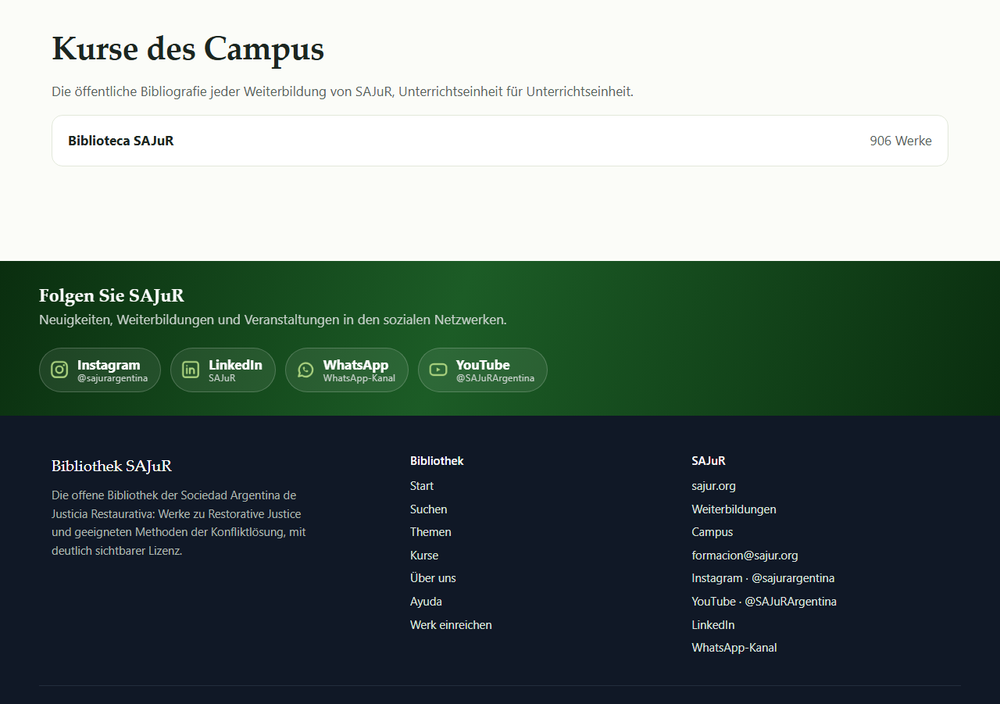
- Man klickt im Menü auf „Kurse“.
- Man wählt einen Kurs.
- Man klickt auf „Der ganze Kurs“ oder auf den Namen einer Sitzung.
- Man klickt auf ein Werk, um seinen Katalogeintrag zu sehen.
Was ändert sich für Dozentinnen und Dozenten im übrigen Teil der Bibliothek? #
Wer: Dozentinnen und Dozenten des Campus.
Zwei Dinge. Das erste ist der Chat: Wer sich mit dem Campus anmeldet und bei mindestens einem Kurs als Lehrende oder Lehrender eingetragen ist, unterhält sich mit Juliana über den Inhalt der Sammlung (siehe die Anleitung „Juliana“). Das zweite ist „Meine Liste“: Die Dozentinnen und Dozenten, die sich mit dem Campus anmelden, verwenden die Liste des Browsers, nicht die eines Kontos der Bibliothek (siehe die Anleitung „Meine Liste“). Um eine Liste zu haben, die auf jedem Gerät sichtbar ist, braucht man ein eigenes Konto der Bibliothek.
- Man meldet sich mit „Mit dem Campus anmelden“ an.
- Man öffnet den Chat von Juliana: Die Begrüßung ändert sich und bietet an, in der Sammlung zu suchen.
- Um Lesestoff zu merken, verwendet man „In meiner Liste speichern“, die im Browser bleibt.
Aktualisiert: 9. November 2026, 11:38 (UTC−3)