Meine Liste
„Meine Liste“ speichert die Werke, die Sie interessieren, damit Sie zu ihnen zurückkehren können, und erlaubt es, die Liste als BibTeX, RIS oder als Literaturverzeichnis in APA 7 herunterzuladen.
Wie speichert man ein Werk in „Meine Liste“? #
Wer: alle.
Jeder Katalogeintrag hat die Schaltfläche „In meiner Liste speichern“. Nach dem Klick steht auf der Schaltfläche „In meiner Liste ✓“; klicken Sie erneut darauf, wird das Werk aus der Liste entfernt. Die vollständige Liste finden Sie unter „Meine Liste“, oben rechts auf allen Seiten. Sie können sie mit oder ohne Konto verwenden; der Unterschied liegt darin, wo sie gespeichert wird.
- Öffnen Sie den Katalogeintrag des Werks.
- Klicken Sie auf „In meiner Liste speichern“; die Schaltfläche wechselt zu „In meiner Liste ✓“.
- Um das Gespeicherte zu sehen, klicken Sie oben auf „Meine Liste“.
- Um ein Werk zu entfernen, öffnen Sie seinen Katalogeintrag und klicken auf „In meiner Liste ✓“.
Was geschieht mit der Liste, wenn man kein Konto hat? #
Wer: alle, ohne Konto.
Ohne Konto wird die Liste nur im Browser des verwendeten Geräts gespeichert; sie wird nicht an die Bibliothek gesendet. Deshalb ist sie nur in diesem Browser und auf diesem Gerät zu sehen: Wenn Sie einen anderen Browser oder ein anderes Gerät verwenden oder die Daten der Website löschen, erscheint die Liste nicht. Die Seite „Meine Liste“ erinnert mit dem Hinweis „Diese Liste ist nur in diesem Browser gespeichert. Mit einem kostenlosen Konto sehen Sie sie auf jedem Gerät und erhalten die neuen Werke zu Ihren Themen.“ daran, zusammen mit den Schaltflächen „Konto erstellen“ und „Anmelden“. Solange noch kein Werk gespeichert wurde, erklärt die Seite, dass sich die Schaltfläche „In meiner Liste speichern“ bei jedem Katalogeintrag befindet. Auch Lehrende, die sich mit dem Konto des Campus anmelden, verwenden die Liste des Browsers.
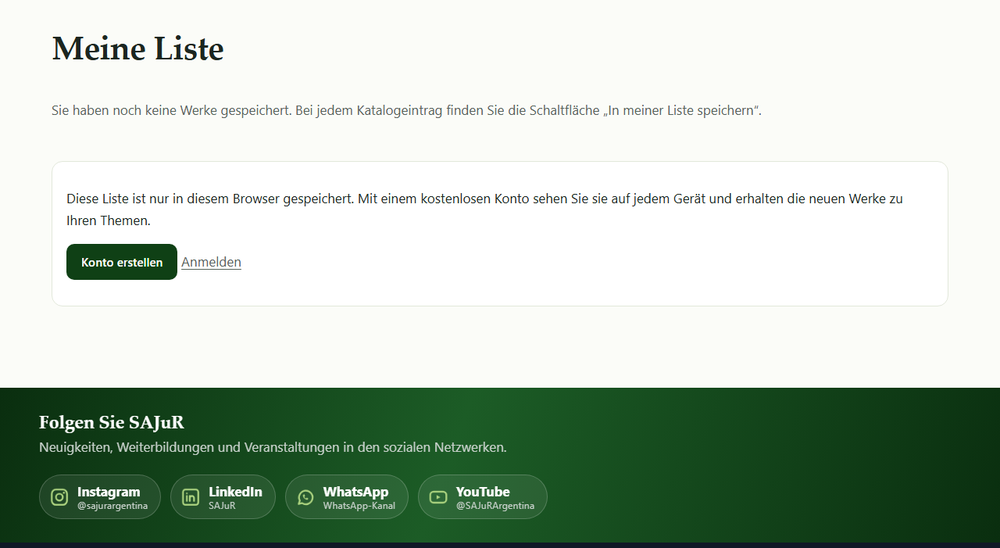
- Speichern Sie Werke mit „In meiner Liste speichern“, ohne sich anzumelden.
- Öffnen Sie „Meine Liste“ im selben Browser, um sie zu sehen.
- Wenn Sie die Liste auf anderen Geräten sehen möchten, klicken Sie auf „Konto erstellen“ (siehe das Handbuch „Das Konto“).
Wie wird die Liste in einem Konto gespeichert und auf jedem Gerät angezeigt? #
Wer: wer ein eigenes Konto der Bibliothek hat (registriert oder als Mitglied der SAJuR).
Mit einem eigenen Konto werden die Werke im Konto gespeichert und nicht im Browser. Sie sehen sie nach der Anmeldung auf jedem Gerät. Die Schaltfläche in jedem Katalogeintrag funktioniert genauso: „In meiner Liste speichern“ und „In meiner Liste ✓“. Die Liste fasst bis zu 500 Werke. Das Konto wird kostenlos erstellt (siehe das Handbuch „Das Konto“).
- Melden Sie sich mit „Anmelden“ sowie E-Mail-Adresse und Passwort an.
- Öffnen Sie einen Katalogeintrag und klicken Sie auf „In meiner Liste speichern“.
- Melden Sie sich auf einem anderen Gerät mit demselben Konto an und klicken Sie auf „Meine Liste“.
Was geschieht mit den im Browser gespeicherten Werken, wenn man sich mit dem Konto anmeldet? #
Wer: wer ein eigenes Konto der Bibliothek hat.
Bei der Anmeldung mit dem Konto werden die im Browser gespeicherten Werke automatisch der Liste des Kontos hinzugefügt, und die Liste des Browsers ist danach leer. Ab diesem Moment wird alles, was Sie speichern, im Konto abgelegt. Wenn Sie sich mit „Abmelden“ vom Konto abmelden, bleibt im Browser eine leere Liste zurück: Die Werke des Kontos bleiben im Konto und erscheinen bei der nächsten Anmeldung wieder. Dies gilt für die eigenen Konten der Bibliothek, nicht für das Campus-Konto der Lehrenden.
- Speichern Sie, wenn Sie möchten, Werke ohne Konto.
- Melden Sie sich mit „Anmelden“ an.
- Öffnen Sie „Meine Liste“: Dort erscheinen die Werke des Kontos und die des Browsers gemeinsam.
Wie exportiert man die Liste? #
Wer: alle, die Werke in ihrer Liste haben.
Wenn die Liste Werke enthält, zeigt die Seite „Meine Liste“ unter der Anzahl der Werke den Satz „Liste zum Zitieren herunterladen:“ mit drei Schaltflächen: „BibTeX“, „RIS (Zotero, Mendeley)“ und „APA 7“. Jede Schaltfläche lädt eine Datei mit allen Werken der Liste herunter (mi-lista-biblioteca-sajur.bib, .ris oder .txt). BibTeX und RIS können in Zotero, Mendeley oder eine andere Literaturverwaltung importiert werden. Ohne Konto enthält der Export die in diesem Browser gespeicherten Werke.
- Öffnen Sie „Meine Liste“.
- Klicken Sie auf die Schaltfläche des Formats: „BibTeX“, „RIS (Zotero, Mendeley)“ oder „APA 7“.
- Speichern Sie die heruntergeladene Datei.
- Importieren Sie die Datei
.biboder.risin die Literaturverwaltung.
Wie kopiert man die Liste als Literaturverzeichnis? #
Wer: alle, die Werke in ihrer Liste haben.
Die Schaltfläche „APA 7“ unter „Meine Liste“ lädt eine Textdatei mit dem APA-7-Zitat jedes Werks herunter, je ein Absatz und in alphabetischer Reihenfolge, so wie ein Literaturverzeichnis aufgebaut wird. Diesen Text öffnen Sie und kopieren ihn in Ihre Arbeit. Für andere Stile (Chicago, MLA 9, ISO 690 oder Vancouver) zitieren Sie jedes Werk in seinem Katalogeintrag mit der Schaltfläche „Zitieren“ (siehe das Handbuch „Zitieren und teilen“).
- Öffnen Sie „Meine Liste“.
- Klicken Sie auf „APA 7“.
- Öffnen Sie die Datei
mi-lista-biblioteca-sajur.txtmit einem beliebigen Texteditor. - Kopieren Sie den Inhalt und fügen Sie ihn in das Literaturverzeichnis Ihrer Arbeit ein.
Aktualisiert: 9. November 2026, 11:38 (UTC−3)