Dla kadry dydaktycznej
Osoby prowadzące zajęcia w campusie logują się kontem campusu, dodają prace przez «Prześlij pracę» i widzą je w bibliografii każdego kursu i zajęć.
Jak osoba prowadząca zajęcia loguje się kontem campusu? #
Kto: kadra dydaktyczna campusu.
Biblioteka nie ma osobnego hasła dla kadry dydaktycznej: korzysta z hasła campusu SAJuR. Przycisk «Logowanie przez Campus» prowadzi do logowania w campusie, a po jego wykonaniu wraca do biblioteki; biblioteka nigdy nie widzi hasła. Po zalogowaniu w górnej części strony widać imię i nazwisko oraz link «Wyloguj». Strona «Moje konto» w przypadku konta campusu informuje wyłącznie, że imię i nazwisko oraz adres e-mail są tam zarządzane. Konto campusu, które nie należy do osoby prowadzącej żaden kurs, może się zalogować, ale nie może dodawać prac.
- Proszę kliknąć «Zaloguj się» w górnej części strony.
- W bloku «Kadra dydaktyczna Campusu» proszę kliknąć «Logowanie przez Campus».
- Proszę zalogować się nazwą użytkownika i hasłem campusu.
- Następuje powrót do biblioteki z rozpoczętą sesją.
- Aby zakończyć, proszę kliknąć «Wyloguj».
Czym jest «Prześlij pracę» i kto może z tego korzystać? #
Kto: kadra dydaktyczna campusu, prowadząca co najmniej jeden kurs.
«Prześlij pracę» jest zawsze w prawym górnym rogu biblioteki. Osoba niezalogowana zostaje przekierowana do «Logowanie przez Campus», a następnie do formularza. Formularz jest przeznaczony dla kadry dydaktycznej, która loguje się przez campus i prowadzi jakiś kurs: osobie, która go nie prowadzi, serwis wyświetla komunikat «Państwa konto na kampusie nie jest przypisane do osoby prowadzącej żaden kurs, dlatego nie można dodawać dzieł. Jeżeli uważają Państwo, że to błąd, proszę napisać do nas na adres [email protected].». Własne konta biblioteki (zarejestrowane oraz członków i członkiń) widzą komunikat «Funkcja „Dodaj dzieło” jest przeznaczona dla kadry dydaktycznej logującej się przez Campus. Propozycje dzieł prosimy przesyłać na adres [email protected].».
- Proszę kliknąć «Prześlij pracę».
- Jeśli sesja nie jest rozpoczęta, proszę zalogować się przez «Logowanie przez Campus».
- Otwiera się formularz dodawania.
Jak w ogólnym zarysie dodaje się pracę? #
Kto: kadra dydaktyczna campusu.
Formularz składa się z pięciu bloków. W bloku «1. Wyszukiwanie danych», po wpisaniu numeru ISBN lub DOI i kliknięciu przycisku «Wyszukaj dane», pobierane są tytuł, autorstwo, okładka i spis treści z publicznych źródeł; dane te należy sprawdzić przed zapisaniem, a streszczenie napisać własnymi słowami. W bloku «2. Dzieło» uzupełnia się rodzaj, tytuł, autorstwo, rok, język, wydawnictwo, jurysdykcję, tematy i streszczenie. W bloku «3. Sposób dostępu» wybiera się spośród opcji «Tylko opis bibliograficzny (bez pliku)», «Link do źródła» i «Plik PDF w wolnym dostępie (do przesłania i pobrania)» oraz wskazuje licencję; plik PDF jest publikowany wyłącznie na podstawie otwartej licencji lub zgody. W bloku «4. Zawartość» wpisuje się kartę zawartości (spis treści i własne streszczenie każdego rozdziału), można przesłać okładkę oraz, jeśli ma się pracę, choć nie jest wolna, kopię prywatną, która nigdy nie jest pokazywana i służy wyłącznie do przygotowania karty. W bloku «5. Miejsce publikacji» wybiera się kurs, zajęcia (opcjonalnie) i to, kto ją widzi: wszyscy, osoby uczestniczące w kursie lub tylko zespół. Osobie, która nie może publikować bezpośrednio, opcja publiczna wyświetla się jako «Poproś o upublicznienie (sprawdza zespół)». Całość kończy się przyciskiem «Zapisz dzieło». Ekran końcowy oferuje «Zobacz na kampusie» i «Prześlij kolejne», a także «Zobacz kartę», jeśli praca jest publiczna. Szczegółowa instrukcja tego formularza znajduje się w osobnym podręczniku.
- Proszę otworzyć «Prześlij pracę».
- Proszę uzupełnić dane pracy, korzystając z «Wyszukaj dane», jeśli ma się numer ISBN lub DOI.
- Proszę wybrać sposób dostępu do pracy i jej licencję.
- Proszę wybrać kurs, zajęcia i to, kto ją widzi.
- Proszę kliknąć «Zapisz dzieło».
Jak wygląda bibliografia każdego kursu i zajęć? #
Kto: każda osoba.
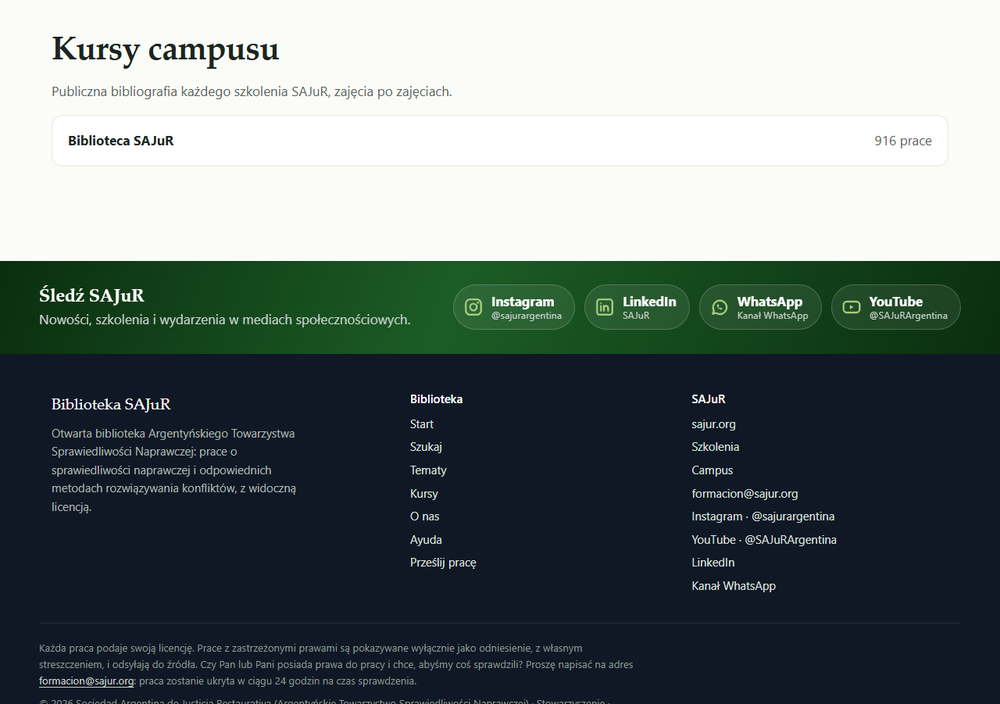
Strona «Kursy», zatytułowana «Kursy campusu», pokazuje publiczną bibliografię każdego szkolenia SAJuR, zajęcia po zajęciach. Każdy kurs podaje liczbę swoich prac. Po otwarciu kursu zakładki «Cały kurs» oraz po jednej dla każdych zajęć, z ich nazwą, pozwalają zobaczyć wszystkie prace lub tylko prace z tych zajęć. Praca pojawia się w kursie i na zajęciach, jeśli osoba, która ją dodała, wskazała, do jakiego kursu i zajęć należy; wtedy trafia także do bibliografii sali campusu. Na karcie pracy sekcja «Wykorzystywana w campusie» powtarza te powiązania. Na tej stronie widnieją wyłącznie prace publiczne; te, które dodano dla «Osoby uczestniczące w kursie» lub «Tylko zespół», nie są tu widoczne.
- Proszę kliknąć «Kursy» w menu.
- Proszę wybrać kurs.
- Proszę kliknąć «Cały kurs» lub nazwę zajęć.
- Proszę kliknąć pracę, aby zobaczyć jej kartę.
Co zmienia się dla kadry dydaktycznej w pozostałej części biblioteki? #
Kto: kadra dydaktyczna campusu.
Dwie rzeczy. Pierwsza to czat: osoba, która loguje się przez campus i prowadzi jakiś kurs, rozmawia z Julianą o zawartości kolekcji (patrz podręcznik «Juliana»). Druga to «Moja lista»: osoby prowadzące zajęcia, które logują się przez campus, korzystają z listy przeglądarki, a nie z listy konta biblioteki (patrz podręcznik «Moja lista»). Aby mieć listę widoczną na każdym urządzeniu, potrzebne jest własne konto biblioteki.
- Proszę zalogować się przez «Logowanie przez Campus».
- Proszę otworzyć czat Juliany: powitanie się zmienia i proponuje wyszukiwanie w kolekcji.
- Aby zapisywać lektury, służy «Zapisz na mojej liście», która zostaje w przeglądarce.
Zaktualizowano: 9 listopada 2026, 11:38 (UTC−3)