Die Werke und ihre Katalogeinträge
Jedes Werk hat einen Katalogeintrag mit seinen Angaben, seiner Lizenz und den Schaltflächen, um es zu lesen, herunterzuladen, zu zitieren, zu teilen oder zu speichern.
Welche Angaben zeigt der Katalogeintrag eines Werks? #
Wer: jede Person.
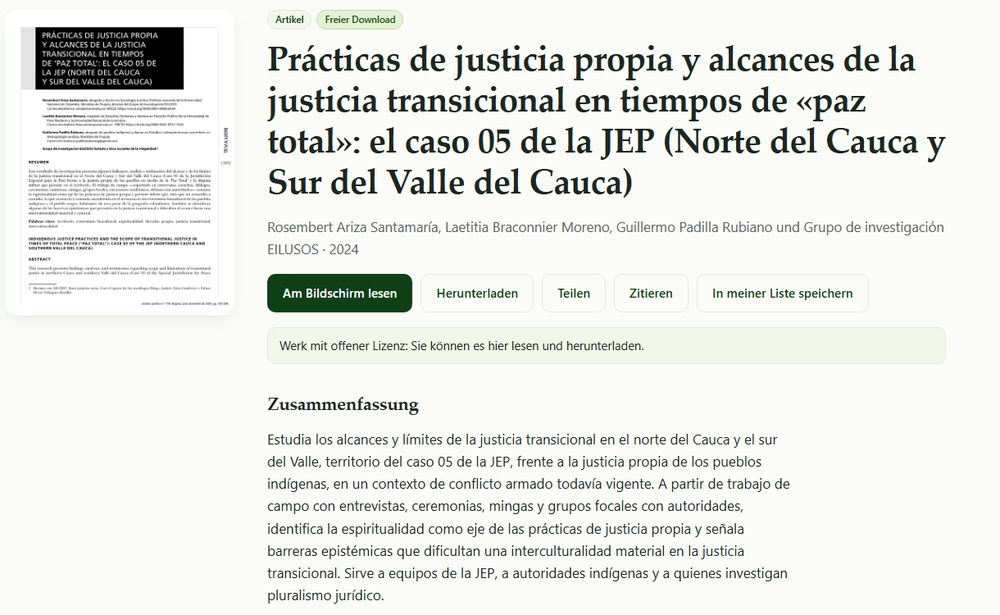
Der Katalogeintrag öffnet sich, wenn man in einer beliebigen Liste auf ein Werk klickt. Oben zeigt er das Titelbild (hat das Werk keines, wird eines mit dem Typ, dem Titel und dem Jahr erstellt), Kennzeichen für den Werktyp, die Zugangsart und die Sprache (Letztere nur, wenn sie nicht Spanisch ist), den Titel, die Urheberschaft und das Jahr. Darunter stehen die Aktionsschaltflächen und ein Hinweis, wie man auf das Werk zugreift. Weiter unten liest man, je nachdem, was für das Werk erfasst ist, die „Zusammenfassung“, die „Themen“, den „Inhalt“ (ein Aufklappbereich namens „Inhaltsverzeichnis und Zusammenfassung nach Kapiteln“), den Abschnitt „Wird im Campus verwendet“ und die Tabelle „Daten“. In dieser Tabelle können Urheberschaft, Jahr, Verlag oder Quelle, Typ, Sprache, Rechtsordnung, Lizenz, DOI und ISBN stehen; Angaben, die das Werk nicht hat, werden einfach nicht angezeigt, und wurde keine Lizenz angegeben, steht dort „Nicht angegeben“. Am Ende kann ein „Vorschlag von SAJuR“ erscheinen.
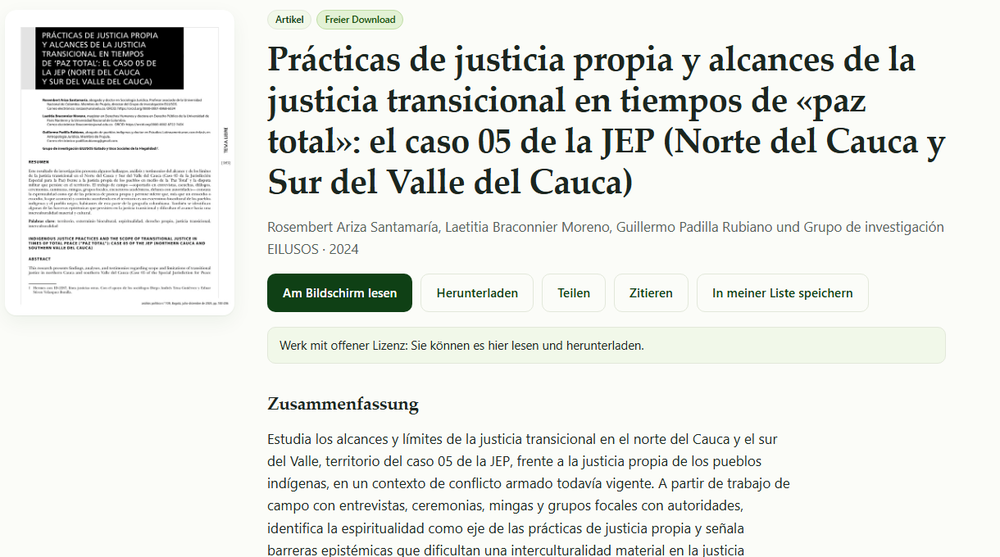
- Man klickt auf ein Werk in den Ergebnissen, in einem Thema, in einem Kurs oder auf der Startseite.
- Man liest den Zugangshinweis und die Zusammenfassung.
- Man klickt auf „Inhaltsverzeichnis und Zusammenfassung nach Kapiteln“, um den Inhalt aufzuklappen, sofern vorhanden.
- Man scrollt bis zu „Daten“, um die Lizenz, den DOI oder die ISBN zu sehen.
Was bedeuten „Freier Download“, „Link zur Quelle“ und „Nur die Referenz“? #
Wer: jede Person.
Das sind die drei Zugangsarten. Sie stehen in einem Kennzeichen jedes Werks, im Hinweis des Katalogeintrags und im Filter „Zugang“ der Suche.
„Freier Download“: Das Werk hat eine offene Lizenz oder die Erlaubnis seiner Urheberschaft, und die Bibliothek besitzt die Datei. Der Katalogeintrag sagt „Werk mit offener Lizenz: Sie können es hier lesen und herunterladen.“ und bietet die Schaltflächen „Am Bildschirm lesen“ und „Herunterladen“.
„Link zur Quelle“: Das Werk ist an anderer Stelle veröffentlicht. Der Katalogeintrag sagt „Das Werk befindet sich bei seiner ursprünglichen Quelle. Hier finden Sie die Referenz, eine Zusammenfassung und den Link.“ und bietet eine Schaltfläche, die in einem neuen Tab zur Quelle führt. Diese Schaltfläche heißt „Zur Quelle ↗“, „Video ansehen ↗“ oder „Audio anhören ↗“, je nach Typ.
„Nur die Referenz“: Das Werk hat vorbehaltene Rechte. Der Katalogeintrag sagt „Werk mit vorbehaltenen Rechten: Hier finden Sie die Referenz und eine eigene Zusammenfassung. Suchen Sie es in Bibliotheken oder beim Verlag.“. Es gibt keine Schaltfläche zum Lesen oder Herunterladen. Weitere Einzelheiten stehen im Handbuch zu den Rechten.
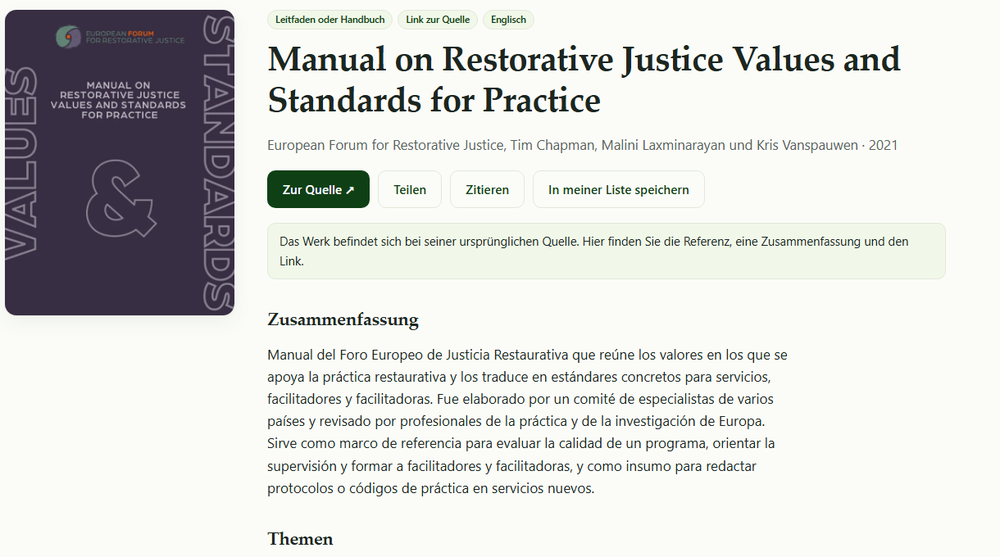
- Man achtet auf das Zugangskennzeichen auf der Karte oder im Katalogeintrag.
- Man liest den Hinweis unter den Schaltflächen.
- Um nur eine Zugangsart zu sehen, verwendet man in der Suche den Filter „Zugang“.
Wie liest man ein Werk am Bildschirm? #
Wer: jede Person, bei Werken mit „Freier Download“.
Die Schaltfläche „Am Bildschirm lesen“ öffnet den Leser der Bibliothek, der das PDF innerhalb der Website anzeigt, ohne sie zu verlassen. Oben erscheinen der Titel, die Urheberschaft, das Jahr und die Lizenz sowie der Link „‹ Zurück zum Katalogeintrag“. Die Seiten werden untereinander angezeigt, und ihr Text lässt sich markieren und kopieren. Die Leiste des Lesers hat die Pfeile ‹ und ›, um zur vorherigen oder nächsten Seite zu gehen; das Feld „Seite“, in das man eine Nummer eingibt (angezeigt wird „von“ der Gesamtzahl); die Schaltflächen − und + zum Verkleinern und Vergrößern; „An Breite anpassen“; „Vollbild“ (erscheint nur, wenn der Browser es erlaubt); „In neuem Tab öffnen“; und „Herunterladen“. Lässt sich die Datei nicht öffnen, meldet der Leser „Das PDF konnte hier nicht geöffnet werden. Versuchen Sie, es in einem neuen Tab zu öffnen oder herunterzuladen.“. Man kann auch eine bestimmte Seite öffnen, indem man #page= und die Nummer an das Ende der Adresse des Lesers anfügt.
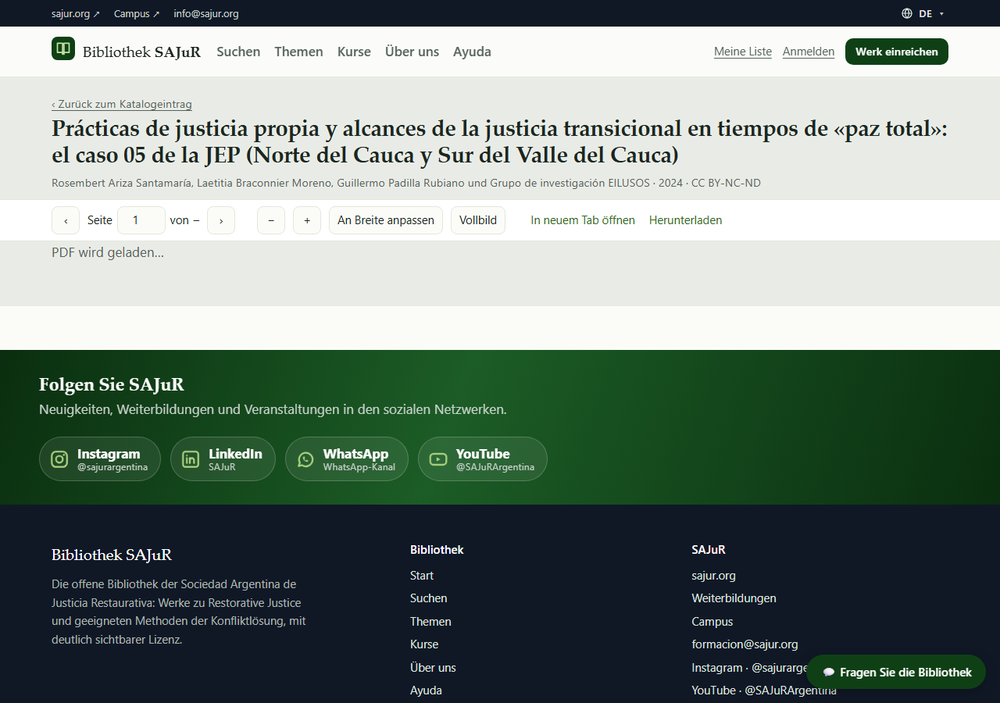
- Im Katalogeintrag klickt man auf „Am Bildschirm lesen“.
- Man blättert durch Scrollen oder mit den Pfeilen › und ‹.
- Um zu einer Seite zu gehen, gibt man die Nummer in das Feld „Seite“ ein und drückt die Eingabetaste.
- Um den Text zu vergrößern, klickt man auf +; um zur ursprünglichen Breite zurückzukehren, auf „An Breite anpassen“.
- Um ohne Ablenkung zu lesen, klickt man auf „Vollbild“.
Wie lädt man ein Werk herunter? #
Wer: jede Person, bei Werken mit „Freier Download“.
Die Schaltfläche „Herunterladen“ befindet sich im Katalogeintrag und in der Leiste des Lesers. Sie lädt die Datei des Werks herunter. Die im Katalogeintrag angegebene Lizenz gilt auch nach dem Herunterladen weiter (siehe das Handbuch zu den Rechten). Die Bibliothek erfasst jeden Download nur als Zähler, ohne personenbezogene Daten. Bei Werken mit „Link zur Quelle“ oder „Nur die Referenz“ gibt es keinen Download über die Bibliothek.
- Man öffnet den Katalogeintrag des Werks.
- Man klickt auf „Herunterladen“.
- Man speichert die Datei auf dem Gerät.
Wie sieht man Videos und hört Audios? #
Wer: jede Person.
Videos und Audios sind Werke wie die anderen, mit Katalogeintrag, Zusammenfassung und Zitat. Befindet sich das Video auf YouTube, sieht man es im selben Katalogeintrag, ohne die Bibliothek zu verlassen; der Player wird ohne Cookies geladen, bis „Play“ gedrückt wird. Ist das Audio eine Tondatei (mp3, ogg, m4a oder wav), hat der Katalogeintrag einen eigenen Player. In den übrigen Fällen öffnet die Schaltfläche „Video ansehen ↗“ oder „Audio anhören ↗“ die Quelle in einem neuen Tab. In der Suche erlaubt der Filter „Typ“, nur „Video“ oder nur „Audio“ zu wählen.
- Man öffnet den Katalogeintrag eines Videos oder eines Audios.
- Man klickt auf die Wiedergabeschaltfläche des Players oder auf „Video ansehen ↗“ beziehungsweise „Audio anhören ↗“.
- Um alle zu finden, verwendet man den Filter „Typ“ und wählt „Video“ oder „Audio“.
Wie sieht man den übersetzten Titel und die Zusammenfassung in anderen Sprachen? #
Wer: jede Person.
Wechselt man die Sprache der Oberfläche, zeigt der Katalogeintrag die Zusammenfassung und das Inhaltsverzeichnis nach Kapiteln in dieser Sprache, sofern die Übersetzung erfasst ist; fehlt eine, bleibt der Text auf Spanisch. Der Originaltitel des Werks wird nicht ersetzt: Er steht stets in der Sprache, in der das Werk veröffentlicht wurde. Gibt es eine vom Original abweichende Titelübersetzung, erscheint sie darunter in einer eigenen Zeile und wird nicht angezeigt, wenn das Werk bereits in der gewählten Sprache vorliegt. Die Karten der Listen zeigen den übersetzten Titel auf dieselbe Weise. Die Suche durchsucht auch die übersetzten Titel und Zusammenfassungen.
- Man wählt die Sprache im Sprachwähler in der oberen Leiste (siehe das Handbuch „Erste Schritte“).
- Man öffnet ein Werk: Die Zusammenfassung erscheint in dieser Sprache, sofern sie übersetzt ist.
- Hat das Werk einen übersetzten Titel, steht er unter dem Originaltitel.
Gibt es verwandte oder empfohlene Werke? #
Wer: jede Person.
Der Katalogeintrag hat keine automatische Liste „verwandter Werke“, bietet aber mehrere Wege zum Weiterlesen. Die „Themen“ des Katalogeintrags sind Schaltflächen, die die Liste aller Werke zu diesem Thema öffnen. Der Abschnitt „Wird im Campus verwendet“ führt zur Literaturliste des Kurses und der Unterrichtseinheit, in der das Werk verwendet wird. Der Link zum Typ im oberen Bereich (zum Beispiel „Buch“) listet die Werke desselben Typs auf. Außerdem kann auf der Startseite, im Katalogeintrag und in den Ergebnissen, höchstens einmal pro Seite, ein Element mit der Bezeichnung „Vorschlag von SAJuR“ (ein Kurs, eine Lektüre, ein Buch oder ein Video von SAJuR) oder eine „Ankündigung von SAJuR“ erscheinen, die sich mit dem × schließen lässt. Im Katalogeintrag wird der Vorschlag vorzugsweise unter denen gewählt, die Themen mit dem Werk teilen; in den Ergebnissen unter denen, die zum Gesuchten passen. Es ist nie dasselbe Werk, das man gerade ansieht.
- Man scrollt zu den „Themen“ des Katalogeintrags und klickt auf eines.
- Oder man klickt unter „Wird im Campus verwendet“ auf einen Kurs oder eine Unterrichtseinheit.
- Erscheint ein „Vorschlag von SAJuR“, klickt man auf den Link der Karte, um ihn kennenzulernen.
Aktualisiert: 9. November 2026, 11:38 (UTC−3)