In der Bibliothek suchen
Die Suche findet Werke anhand von Wörtern, exakten Wendungen und Bedeutung und lässt sich mit Filtern nach Typ, Sprache, Zugang, Thema und Jahren verfeinern.
Wie führt man eine einfache Suche durch? #
Wer: jede Person.
Das Suchfeld befindet sich auf der Startseite und auf der Seite „Suchen“. Es genügt, ein oder mehrere Wörter einzugeben: ein Thema, einen Nachnamen, den Namen eines Gesetzes oder eine Idee. Groß- und Kleinschreibung sowie Akzente spielen keine Rolle: „perdón“, „Perdon“ und „PERDÓN“ liefern dieselben Ergebnisse. Jedes Wort wird auch als Wortanfang anderer Wörter gesucht: „medi“ findet „mediación“, „mediador“ und „mediadora“. Gesucht wird im Titel, in der Urheberschaft, in der Zusammenfassung, in den Themen, im Verlag, im Inhaltsverzeichnis und in der Zusammenfassung nach Kapiteln des Katalogeintrags und, bei den Werken, die ihn haben, im Volltext. Ebenso wird in den übersetzten Titeln und Zusammenfassungen gesucht. Pro Suche werden bis zu acht Wörter verwendet; Wörter mit nur einem Buchstaben werden ignoriert.
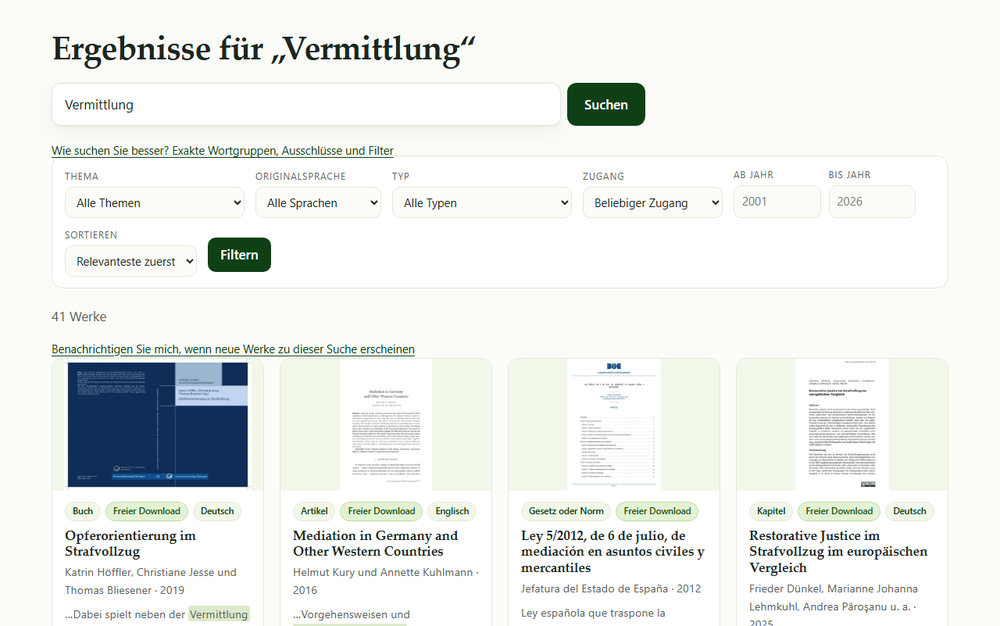
- Man gibt die Suchanfrage in das Suchfeld ein, zum Beispiel
círculos,Zehroderperdón. - Man klickt auf „Suchen“ oder drückt die Eingabetaste.
- Die Seite zeigt „Ergebnisse für …“, die Anzahl der gefundenen Werke und eine Karte pro Werk, mit Typ, Zugang, Sprache (wenn sie nicht Spanisch ist), Titel, Urheberschaft, Jahr und einer kurzen Zusammenfassung.
- Man klickt auf eine Karte, um den Katalogeintrag des Werks zu öffnen.
Was geschieht, wenn man mehrere Wörter eingibt? #
Wer: jede Person.
Bei mehreren Wörtern sucht die Bibliothek zuerst die Werke, die alle Wörter enthalten. Wenn kein Werk alle vereint, bleibt die Seite nicht leer: Sie zeigt die Werke, die mindestens eines der Wörter enthalten, und weist mit der Meldung „Kein Werk enthält alle Wörter: Es werden die angezeigt, die mindestens eines davon enthalten.“ darauf hin. Nur wenn nicht einmal ein einziges Wort vorkommt, erscheint die Meldung „Wir haben keine Werke mit diesen Begriffen gefunden. Versuchen Sie es mit weniger Wörtern oder mit einem Thema.“.
- Man gibt die Wörter ein, zum Beispiel
mediación escuela adolescentes. - Man achtet auf den Hinweis über den Ergebnissen: Erscheint er nicht, enthalten alle Werke alle Wörter.
- Wenn der Hinweis erschienen ist oder es zu viele Ergebnisse gibt, fügt man Wörter hinzu oder entfernt welche, bis die gewünschte Kombination erreicht ist.
Wie sucht man eine exakte Wendung oder schließt ein Wort aus? #
Wer: jede Person.
Anführungszeichen verlangen, dass die Wörter zusammen und in dieser Reihenfolge vorkommen. Ein direkt vor einem Wort stehender Bindestrich verlangt, dass die Werke, die es enthalten, ausgeschlossen werden. Beide Mittel lassen sich mit einzelnen Wörtern kombinieren. Gerade Anführungszeichen (") oder typografische englische (“ ”) funktionieren; die spanischen Winkelanführungszeichen (« ») gelten nicht als Suchanführungszeichen. Eine Wendung darf bis zu sechs Wörter lang sein. Der Bindestrich muss direkt am Wort stehen und von einem Leerzeichen eingeleitet werden: mediación -familiar schließt die Werke mit „familiar“ oder „familiares“ aus. Ein Ausschluss allein genügt nicht: Es braucht mindestens ein Wort, nach dem gesucht wird. Bei Anführungszeichen oder Ausschlüssen ist die Suche wörtlich, und es werden keine Werke nach Bedeutung hinzugefügt.
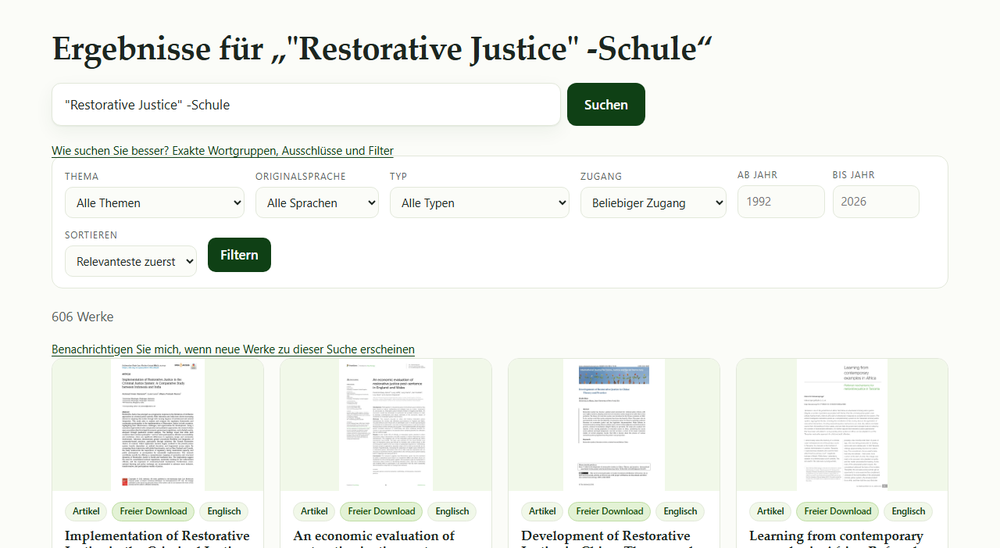
- Für eine exakte Wendung setzt man sie in Anführungszeichen:
"justicia restaurativa". - Um ein Wort auszuschließen, setzt man einen Bindestrich davor:
mediación -familiar. - Zum Kombinieren gibt man zum Beispiel
"justicia restaurativa" escuela -juvenilein. - Man klickt auf „Suchen“.
Wie findet die Suche Synonyme und Werke in anderen Sprachen? #
Wer: jede Person.
Die Bibliothek verfügt über ein Glossar von Fachbegriffen, die auf Spanisch, Portugiesisch, Englisch, Französisch und Niederländisch dasselbe bedeuten. Gibt man eines dieser Wörter allein ein, fügt die Suche automatisch seine Entsprechungen hinzu. Zum Beispiel findet „círculos“ auch „circles“, „cercles“ und „kringen“; „JR“ findet „justicia restaurativa“ und „restorative justice“; „perdón“ findet „forgiveness“; „mediación“ findet „mediation“ und „mediação“. Das Glossar enthält auch Begriffe wie Opfer, Wiedergutmachung, Gefängnis, Jugend, Gemeinschaft, Schule, Gewalt, Menschenrechte, Frieden und Trauma. Die Erweiterung wird aktiviert, wenn das Wort allein eingegeben wird (zum Beispiel JR oder círculos). Außerdem durchsucht die Suche die ins Portugiesische, Englische, Französische und Niederländische übersetzten Titel und Zusammenfassungen.
- Man gibt einen Begriff in einer dieser Sprachen ein, zum Beispiel
circles. - Man klickt auf „Suchen“.
- Die Ergebnisse enthalten Werke, die den Begriff in einer seiner Entsprechungen verwenden.
- Um nur die Werke zu sehen, die ursprünglich in einer bestimmten Sprache verfasst wurden, verwendet man den Filter „Originalsprache“ (siehe weiter unten).
Wie funktioniert die Suche nach Bedeutung? #
Wer: jede Person.
Zusätzlich zu den Wörtern ergänzt die Ergebnisseite Werke, deren Inhalt in der Bedeutung dem Eingegebenen ähnelt, auch wenn sie diese Wörter nicht enthalten. Das eignet sich für Anfragen in eigenen Worten, etwa eine Frage oder eine Idee. Diese Werke werden in der Reihenfolge „Relevanteste zuerst“ mit den über Wörter gefundenen vermischt. Die Suche nach Bedeutung kann Werke in einer anderen Sprache als der der Anfrage liefern: Eine Anfrage auf Italienisch kann zum Beispiel Werke auf Spanisch anzeigen. Diese Funktion nutzt künstliche Intelligenz, die nur den Text der Anfrage erhält, ohne Angaben zur suchenden Person. Antwortet der Dienst nicht, funktioniert die Suche weiter nur mit Wörtern. Sie gilt nicht für Wendungen in Anführungszeichen und nicht für Ausschlüsse, auch nicht für die Vorschläge, die während des Tippens erscheinen. Der Text von Werken mit vorbehaltenen Rechten nimmt an dieser Suche nicht teil.
- Man gibt die Idee in gewöhnlichen Worten ein, zum Beispiel
cómo reintegrar a una persona que sale de prisión. - Man klickt auf „Suchen“.
- Man sieht die Ergebnisse durch: Die über Wörter und die nach Bedeutung gefundenen Werke erscheinen in einer gemeinsamen Liste und werden zusammen sortiert.
- Wählt man eine manuelle Sortierung (neueste, älteste oder nach Titel), erscheinen die Werke nach Bedeutung weiterhin, werden aber nach diesem Kriterium sortiert.
Was bedeutet „Meinten Sie …?“? #
Wer: jede Person.
Liefert eine Suche weniger als drei Ergebnisse und kommt eines der Wörter (mit vier oder mehr Buchstaben) in der Bibliothek nicht vor, schlägt die Suche das ähnliche Wort vor, das vorkommt. Der Vorschlag erscheint über den Ergebnissen als „Meinten Sie …?“, mit der korrigierten Fassung als Link. Beim Anklicken wird die Suche mit dem korrigierten Text wiederholt, und die aktiven Filter bleiben erhalten.
- Man gibt die Anfrage ein, auch wenn sie einen Tippfehler enthält.
- Erscheint über den Ergebnissen „Meinten Sie …?“, klickt man auf den Link.
- Man sieht die Ergebnisse der korrigierten Suche durch.
Wie funktionieren die Vorschläge während des Tippens? #
Wer: jede Person.
Ab dem dritten Buchstaben öffnet sich unter dem Suchfeld eine Liste mit bis zu sechs Werken, die das Eingegebene enthalten. Jeder Vorschlag zeigt den Titel und darunter die Urheberschaft, das Jahr und den Typ. Gibt es weitere Werke, lautet die letzte Zeile „Die N Werke ansehen →“ und führt zur vollständigen Ergebnisseite. Dauert die Antwort länger, erscheint „Suche läuft …“. Die Vorschläge betreffen nur Werke; Themen sind nicht enthalten.
- Man beginnt, im Suchfeld zu tippen.
- Sobald die Liste erscheint, klickt man auf ein Werk, um seinen Katalogeintrag zu öffnen, oder geht mit den Pfeiltasten durch die Liste und drückt die Eingabetaste.
- Die Escape-Taste schließt die Liste.
- Um alle Ergebnisse zu sehen, drückt man die Eingabetaste, ohne einen Vorschlag auszuwählen, oder klickt auf „Suchen“.
Wie filtert und sortiert man die Ergebnisse? #
Wer: jede Person.
Über den Ergebnissen befindet sich eine Filterleiste: „Thema“, „Originalsprache“, „Typ“, „Zugang“, „Ab Jahr“, „Bis Jahr“ und „Sortieren“. In jeder Liste steht in Klammern, wie viele Werke es je Option gemäß der Suche und den übrigen Filtern gibt. Der Typ kann Buch, Kapitel, Artikel, Gesetz oder Norm, Gerichtsentscheidung, Bericht, Leitfaden oder Handbuch, Abschlussarbeit, Video, Audio oder Sonstiges sein. Der Zugang kann „Freier Download“, „Link zur Quelle“ oder „Nur die Referenz“ sein. Die Listen wirken, sobald eine Option gewählt wird, die Jahre, sobald man das Feld verlässt oder die Eingabetaste drückt; ebenso dient die Schaltfläche „Filtern“. Die aktiven Filter erscheinen neben der Anzahl der Werke als Schaltflächen mit einem Kreuz (zum Beispiel „Buch ד) und werden einzeln durch Anklicken entfernt; „Filter entfernen“ entfernt alle. Eine neue Suche behält die gewählten Filter bei, und die Filter funktionieren auch ohne Eingabe von Wörtern. Auf der Startseite ist jeder Posten von „Die Bibliothek in Zahlen“ (zum Beispiel „Artikel“ oder „Bücher und Kapitel“) ein Link, der die bereits nach diesem Werktyp gefilterte Suche öffnet; in diesen Fällen zeigt die Schaltfläche des aktiven Filters die Typen gemeinsam an (zum Beispiel „Buch / Kapitel ד).
Die Sortierung wählt man unter „Sortieren“. Bei einer Suche lautet die Ausgangssortierung „Relevanteste zuerst“: Treffer im Titel und in der Urheberschaft wiegen mehr als solche im Text, und bei gleicher Relevanz erscheinen die mit freiem Download zuerst. Ohne Suche lautet die Ausgangssortierung „Nach Titel“. Die weiteren Optionen sind „Neueste zuerst“ und „Älteste zuerst“; bei beiden stehen die Werke ohne Jahr am Ende. Haben zwei Werke dieselbe Relevanz, erscheinen zuerst die von SAJuR und von Diana Márquez; und ohne Suche und ohne gewählte Sortierung stehen diese Werke vor den übrigen, die nach Titel folgen. Jede Seite zeigt 24 Werke, und unten gibt es Zahlen, um zu den nächsten Seiten zu wechseln.
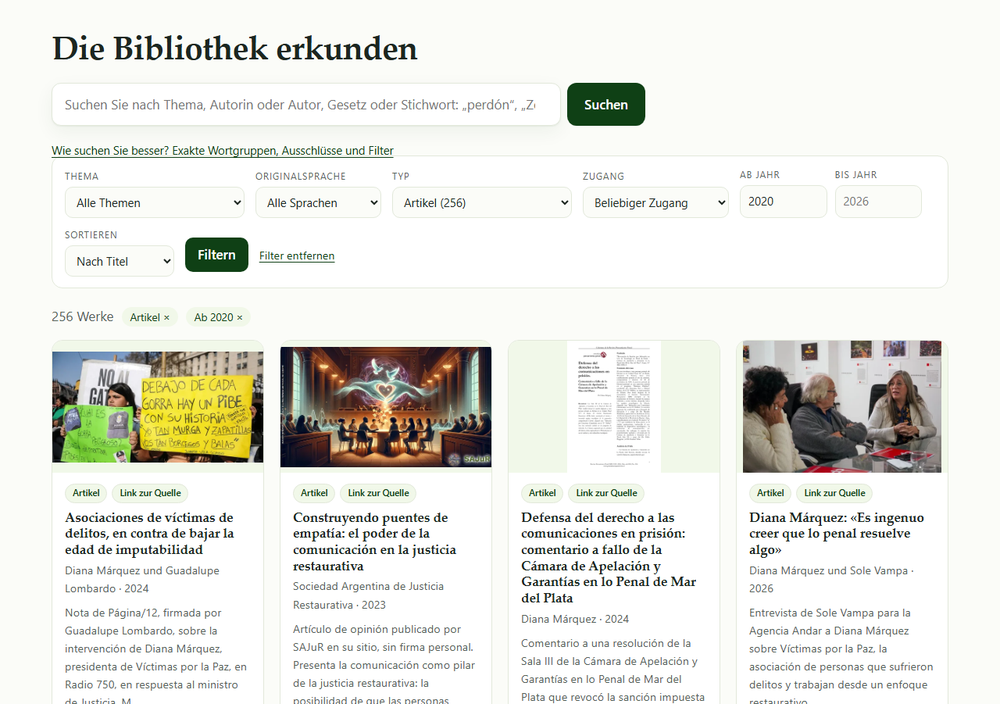
- Man klickt im Menü auf „Suchen“ (oder führt eine Suche durch).
- Man wählt eine Option unter „Thema“, „Originalsprache“, „Typ“ oder „Zugang“.
- Gegebenenfalls gibt man die Jahre unter „Ab Jahr“ und „Bis Jahr“ ein.
- Man wählt das Kriterium unter „Sortieren“.
- Um von vorn zu beginnen, klickt man auf „Filter entfernen“.
Wie sucht man nach Thema, Kurs und Unterrichtseinheit? #
Wer: jede Person.
Es gibt drei Wege, die Sammlung zu durchstöbern, ohne zu tippen. Nach Thema: von der Startseite, von der Seite „Themen“ oder von den Themen eines Katalogeintrags aus. Nach Kurs und Unterrichtseinheit: Die Seite „Kurse“ (mit dem Titel „Kurse des Campus“) stellt die öffentliche Literatur jeder Weiterbildung der SAJuR vor, Unterrichtseinheit für Unterrichtseinheit. Jeder Kurs gibt an, wie viele Werke er hat; beim Öffnen erlauben die Reiter „Der ganze Kurs“ und je einer pro Unterrichtseinheit, die vollständige Literatur oder die einer Unterrichtseinheit anzuzeigen. Im Katalogeintrag eines Werks gibt der Abschnitt „Wird im Campus verwendet“ mit Links an, in welchen Kursen und Unterrichtseinheiten es verwendet wird. Es erscheinen nur öffentliche Werke.
- Für das Thema klickt man auf „Themen“ und dann auf das gewählte Thema.
- Für den Kurs klickt man auf „Kurse“ und dann auf den Namen des Kurses.
- Innerhalb des Kurses klickt man auf „Der ganze Kurs“ oder auf den Namen einer Unterrichtseinheit.
- Man klickt auf ein Werk, um seinen Katalogeintrag zu sehen.
Wie sucht man im Text der Werke? #
Wer: jede Person.
Die Suche betrachtet nicht nur die Titel: Sie durchsucht auch das Inhaltsverzeichnis und die Zusammenfassung nach Kapiteln des Katalogeintrags sowie den Volltext der Werke, bei denen er indexiert ist. Das Feld „Die Bibliothek in Zahlen“ auf der Startseite zeigt, wie viele Werke das betrifft. Liegt der Treffer in diesen Inhalten, zeigt die Ergebniskarte anstelle der Zusammenfassung den Textausschnitt mit hervorgehobenen Suchwörtern. Werke mit vorbehaltenen Rechten kann die Suche anhand ihrer Themen finden, aber die Bibliothek zeigt niemals ihren Text.
- Man gibt ein Wort oder eine Wendung ein, die man in einem Werk zu finden hofft, zum Beispiel
"escucha activa". - Man klickt auf „Suchen“.
- Auf jeder Karte liest man den hervorgehobenen Ausschnitt und entscheidet, ob es sich lohnt, den Katalogeintrag zu öffnen.
Aktualisiert: 9. November 2026, 11:38 (UTC−3)