Moja lista
«Moja lista» zapisuje interesujące prace, aby można było do nich wrócić, i pozwala pobrać listę w formacie BibTeX, RIS lub jako bibliografię w stylu APA 7.
Jak zapisać pracę na liście «Moja lista»? #
Kto: każda osoba.
Każda karta ma przycisk «Zapisz na mojej liście». Po jego kliknięciu przycisk zmienia napis na «Na mojej liście ✓»; po ponownym kliknięciu praca jest usuwana z listy. Pełna lista znajduje się w «Moja lista», w prawym górnym rogu każdej strony. Można z niej korzystać bez konta lub z kontem, a różnica polega na tym, gdzie lista jest zapisana.
- Proszę otworzyć kartę pracy.
- Proszę kliknąć «Zapisz na mojej liście»; przycisk zmieni się na «Na mojej liście ✓».
- Aby zobaczyć zapisane prace, proszę kliknąć «Moja lista» na górze.
- Aby usunąć pracę, proszę otworzyć jej kartę i kliknąć «Na mojej liście ✓».
Co się dzieje z listą, gdy nie ma się konta? #
Kto: każda osoba, bez konta.
Bez konta lista jest zapisywana wyłącznie w przeglądarce używanego urządzenia; nie jest wysyłana do biblioteki. Dlatego widać ją tylko w tej przeglądarce i na tym urządzeniu: jeśli korzysta się z innej przeglądarki lub innego komputera albo jeśli dane witryny zostaną usunięte, listy nie będzie. Strona «Moja lista» przypomina o tym komunikatem «Ta lista jest zapisana tylko w tej przeglądarce. Dzięki bezpłatnemu kontu będzie widoczna na każdym urządzeniu, a Pan lub Pani otrzyma nowe prace z wybranych tematów.», któremu towarzyszą przyciski «Załóż konto» i «Zaloguj się». Gdy nie zapisano jeszcze żadnej pracy, strona wyjaśnia, że przycisk «Zapisz na mojej liście» znajduje się na każdej karcie. Osoby prowadzące zajęcia, które logują się kontem campusu, również korzystają z listy w przeglądarce.
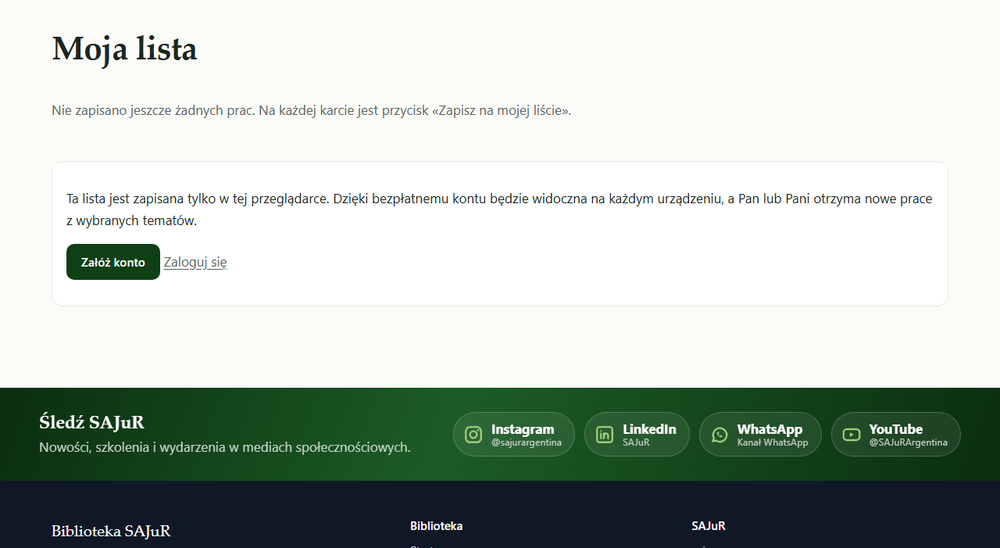
- Proszę zapisywać prace przyciskiem «Zapisz na mojej liście», bez konieczności logowania.
- Aby je zobaczyć, proszę otworzyć «Moja lista» w tej samej przeglądarce.
- Jeśli lista ma być widoczna na innych urządzeniach, proszę kliknąć «Załóż konto» (zob. podręcznik «Konto»).
Jak zapisać listę na koncie i zobaczyć ją na każdym urządzeniu? #
Kto: każda osoba, która ma własne konto w bibliotece (zarejestrowane albo konto członka lub członkini SAJuR).
Przy własnym koncie prace są zapisywane na koncie, a nie w przeglądarce. Widać je po zalogowaniu z dowolnego urządzenia. Przycisk na każdej karcie działa tak samo: «Zapisz na mojej liście» i «Na mojej liście ✓». Lista może zawierać do 500 prac. Konto zakłada się bezpłatnie (zob. podręcznik «Konto»).
- Proszę zalogować się przyciskiem «Zaloguj się», podając adres e-mail i hasło.
- Proszę otworzyć kartę i kliknąć «Zapisz na mojej liście».
- Na dowolnym innym urządzeniu proszę zalogować się na to samo konto i kliknąć «Moja lista».
Co się dzieje z pracami zapisanymi w przeglądarce po zalogowaniu na konto? #
Kto: każda osoba, która ma własne konto w bibliotece.
Po zalogowaniu na konto prace zapisane wcześniej w przeglądarce są automatycznie dodawane do listy konta, a lista w przeglądarce zostaje pusta. Od tej chwili to, co się zapisuje, trafia na konto. Po wylogowaniu przyciskiem «Wyloguj» przeglądarka ma pustą listę: prace z konta pozostają na koncie i pojawiają się ponownie po ponownym zalogowaniu. Dotyczy to własnych kont biblioteki; nie dotyczy konta campusu osób prowadzących zajęcia.
- Jeśli ktoś sobie życzy, może zapisywać prace bez konta.
- Proszę zalogować się przyciskiem «Zaloguj się».
- Proszę otworzyć «Moja lista»: pojawią się tam razem prace z konta i te, które były w przeglądarce.
Jak wyeksportować listę? #
Kto: każda osoba, która ma prace na swojej liście.
Gdy lista zawiera prace, strona «Moja lista» pokazuje pod liczbą prac zdanie «Pobierz listę do cytowania:» i trzy przyciski: «BibTeX», «RIS (Zotero, Mendeley)» oraz «APA 7». Każdy z nich pobiera plik ze wszystkimi pracami z listy (mi-lista-biblioteca-sajur.bib, .ris lub .txt). Pliki BibTeX i RIS importuje się w Zotero, Mendeley lub innym programie do zarządzania źródłami. Bez konta eksport obejmuje prace zapisane w tej przeglądarce.
- Proszę otworzyć «Moja lista».
- Proszę kliknąć przycisk wybranego formatu: «BibTeX», «RIS (Zotero, Mendeley)» lub «APA 7».
- Proszę zapisać pobrany plik.
- W programie do zarządzania źródłami proszę zaimportować plik
.biblub.ris.
Jak skopiować listę jako bibliografię? #
Kto: każda osoba, która ma prace na swojej liście.
Przycisk «APA 7» na stronie «Moja lista» pobiera plik tekstowy z cytatem w stylu APA 7 każdej pracy, po jednym w akapicie i w kolejności alfabetycznej, tak jak tworzy się listę źródeł. Ten tekst należy otworzyć i skopiować do swojej pracy. W przypadku innych stylów (Chicago, MLA 9, ISO 690 lub Vancouver) każdą pracę cytuje się z jej karty przyciskiem «Cytuj» (zob. podręcznik «Cytowanie i udostępnianie»).
- Proszę otworzyć «Moja lista».
- Proszę kliknąć «APA 7».
- Proszę otworzyć plik
mi-lista-biblioteca-sajur.txtw dowolnym edytorze tekstu. - Proszę skopiować zawartość i wkleić ją do bibliografii swojej pracy.
Zaktualizowano: 9 listopada 2026, 11:38 (UTC−3)