Konto
Bezpłatne konto pozwala zapisać listę lektur, otrzymywać nowe prace pocztą e-mail i korzystać ze wszystkiego na każdym urządzeniu.
Do czego służy konto i jakie są jego rodzaje? #
Kto: każda osoba.
Wyszukiwanie, czytanie, pobieranie i cytowanie nie wymagają konta. Konto jest bezpłatne i dodaje dwie rzeczy: możliwość zapisania listy lektur, aby widzieć ją na każdym urządzeniu, oraz otrzymywanie nowych prac z wybraną częstotliwością, dopasowanych do interesujących tematów. Biblioteka rozróżnia trzy rodzaje kont, widoczne w «Moje konto» jako «Konto zarejestrowane», «Członek lub członkini SAJuR» i «Kadra dydaktyczna Campusu». Dwa pierwsze obsługuje się za pomocą adresu e-mail i hasła; trzecie korzysta z konta campusu SAJuR.
- Proszę kliknąć «Zaloguj się» na górze.
- Proszę wybrać «Zaloguj się przez campus» (kadra dydaktyczna) albo logowanie za pomocą adresu e-mail i hasła.
- Osoba, która nie ma konta, klika «Załóż konto».
Jak założyć konto? #
Kto: każda osoba.
Do formularza dochodzi się przez «Zaloguj się» i przycisk «Załóż konto» albo z komunikatu widocznego w «Moja lista». Formularz prosi o imię i nazwisko, adres e-mail, kraj, preferowany język wiadomości e-mail oraz hasło, które trzeba powtórzyć. Hasło musi mieć co najmniej dziesięć znaków i nie może być takie samo jak adres e-mail ani zbyt popularne; formularz podpowiada, że długie zdanie jest bezpieczniejsze niż słowo z cyframi. Trzeba wybrać jedną z opcji w polu «Newsletter z nowymi dziełami»: «Nie, dziękuję», «Co tydzień», «Co dwa tygodnie», «Co miesiąc» lub «Co trzy miesiące». Opcjonalne są interesujące tematy, miejsce pracy lub studiów (sądownictwo, adwokatura i radcostwo prawne, uczelnia, edukacja, ochrona zdrowia, praca socjalna i inne) oraz instytucja. Są jeszcze dwa pola wyboru: pole z nowościami SAJuR (zob. niżej) i obowiązkowe pole dotyczące polityki prywatności. Formularz zawiera także potwierdzenie, że wypełnia go człowiek.
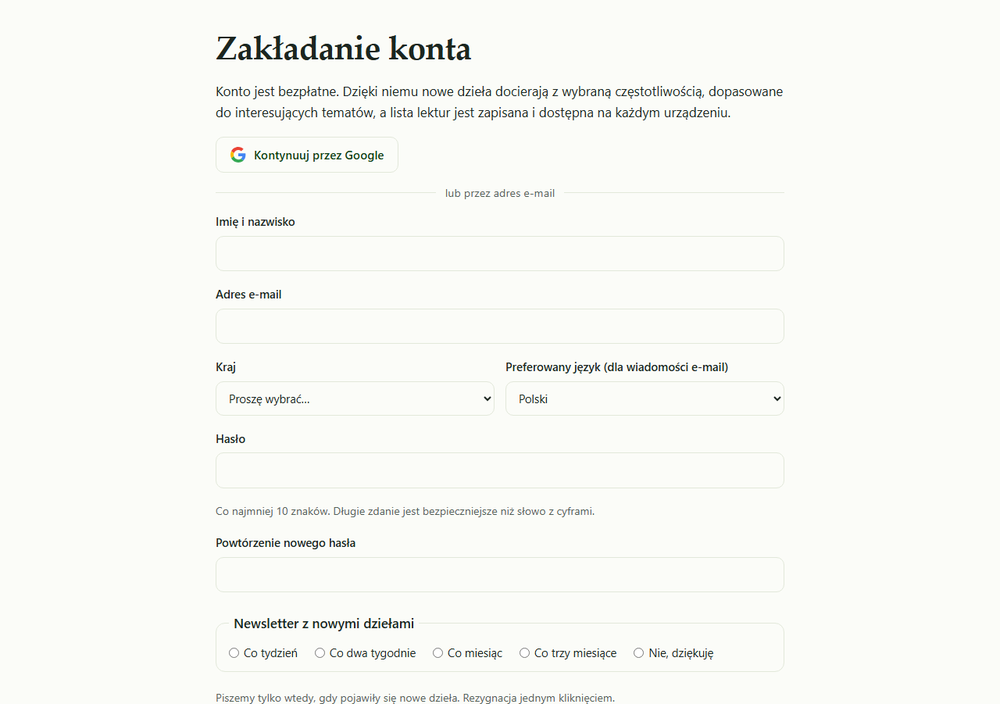
Konto można założyć także przyciskiem «Kontynuuj przez Google»: Google już zweryfikowało adres e-mail, więc nie trzeba go potwierdzać; wystarczy podać kraj, wskazać, co chce się otrzymywać, i zaakceptować politykę prywatności.
- Proszę kliknąć «Zaloguj się», a następnie «Załóż konto».
- Proszę wypełnić dane w formularzu.
- Proszę zaznaczyć pole dotyczące polityki prywatności («Zapoznano się z dokumentem „polityka prywatności” i zaakceptowano go…»).
- Proszę kliknąć «Załóż konto».
- Następnie należy potwierdzić adres e-mail (zob. następne pytanie).
Jak potwierdzić adres e-mail? #
Kto: osoba, która właśnie założyła konto.
Po założeniu konta na ekranie pojawia się komunikat «Proszę sprawdzić pocztę» z informacją, że na podany adres e-mail wysłano odnośnik potwierdzający. Odnośnik jest ważny przez 48 godzin. Jeśli wiadomość nie dociera, warto sprawdzić folder ze spamem. Po kliknięciu odnośnika konto zostaje potwierdzone, następuje automatyczne zalogowanie i otwiera się «Moje konto» z komunikatem «Gotowe: konto zostało potwierdzone. Witamy w Bibliotece SAJuR.». Jeśli odnośnik wygasł lub jest nieprawidłowy, pojawia się komunikat «Odnośnik potwierdzający jest nieprawidłowy lub wygasł. Proszę zarejestrować się ponownie, aby otrzymać nowy.». Konta, które nie zostaną potwierdzone, są usuwane po siedmiu dniach. Jeśli ktoś próbuje zalogować się na niepotwierdzone konto, serwis odpowiada «Adres e-mail nie został jeszcze potwierdzony. Wysłaliśmy odnośnik ponownie: proszę sprawdzić skrzynkę odbiorczą.». Ze względów bezpieczeństwa ekran rejestracji odpowiada tak samo bez względu na to, czy konto z tym adresem już istnieje.
- Proszę otworzyć wiadomość otrzymaną po rejestracji (sprawdzając także folder ze spamem).
- Proszę kliknąć odnośnik potwierdzający w ciągu 48 godzin.
- Nastąpi przejście do «Moje konto» z już rozpoczętą sesją.
Jak zalogować się do biblioteki? #
Kto: osoba, która ma konto.
Strona «Zaloguj się» oferuje dwie drogi. Pierwsza, «Kadra dydaktyczna Campusu», z przyciskiem «Zaloguj się przez campus», prowadzi do logowania w campusie SAJuR i wraca do biblioteki; biblioteka nigdy nie widzi hasła do campusu. Druga, «Adres e-mail i hasło», jest przeznaczona dla kont zarejestrowanych oraz dla członków i członkiń SAJuR. Konta członków i członkiń zakłada administracja, a osoby te otrzymują pocztą tymczasowe hasło; przy pierwszym logowaniu serwis prosi o wybór własnego hasła («Wybór hasła»). Po rozpoczęciu sesji na górze widać imię i nazwisko, «Moje konto» (w przypadku własnych kont) oraz «Wyloguj». Jeśli adres e-mail lub hasło się nie zgadzają, pojawia się komunikat «Nieprawidłowy adres e-mail lub hasło.». Po kilku nieudanych próbach z rzędu logowanie jest blokowane na kilka minut («Wykonano zbyt wiele prób. Proszę spróbować ponownie za kilka minut.»).
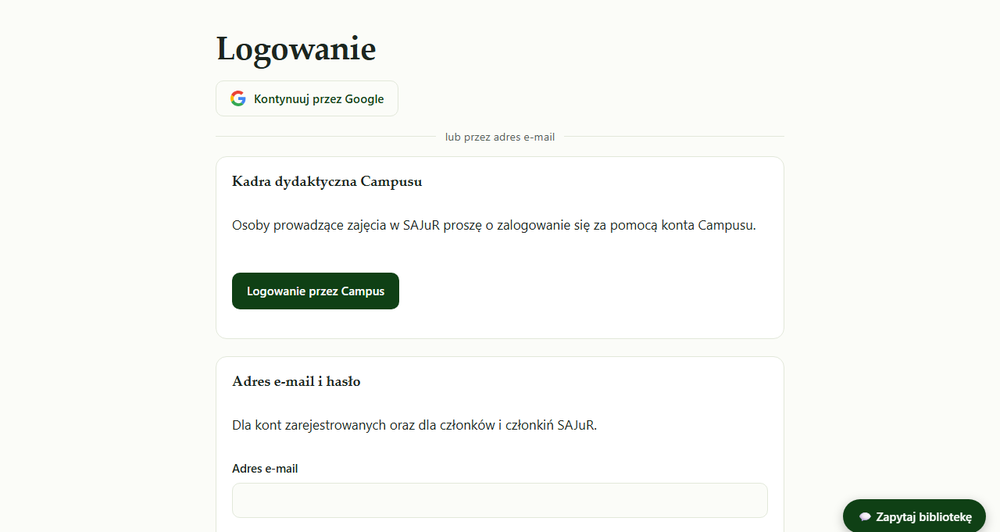
Osoba, która ma już konto z tym samym adresem e-mail, może zalogować się także przyciskiem «Kontynuuj przez Google».
- Proszę kliknąć «Zaloguj się».
- Kadra dydaktyczna: proszę kliknąć «Zaloguj się przez campus» i zalogować się kontem campusu.
- Pozostałe konta: proszę wpisać adres e-mail i hasło i kliknąć «Zaloguj się».
- Aby zakończyć sesję, proszę kliknąć «Wyloguj».
Co zrobić, gdy zapomniało się hasła? #
Kto: osoba, która ma konto z adresem e-mail i hasłem.
Na stronie «Zaloguj się» odnośnik «Nie pamiętam hasła» prowadzi do «Odzyskiwanie hasła». Tam wpisuje się adres e-mail i klika «Wyślij odnośnik». Ekran odpowiada «Jeśli istnieje konto z tym adresem e-mail, wysłaliśmy odnośnik. Proszę sprawdzić także folder ze spamem.», bez względu na to, czy konto istnieje. Odnośnik jest ważny przez godzinę i otwiera stronę «Ustawianie nowego hasła», na której wpisuje się hasło dwa razy i klika «Zapisz». Następnie następuje powrót do «Zaloguj się» z komunikatem «Gotowe: można już się zalogować, używając nowego hasła.». Jeśli odnośnik wygasł, strona informuje «Odnośnik jest nieprawidłowy lub wygasł. Proszę poprosić o nowy.».
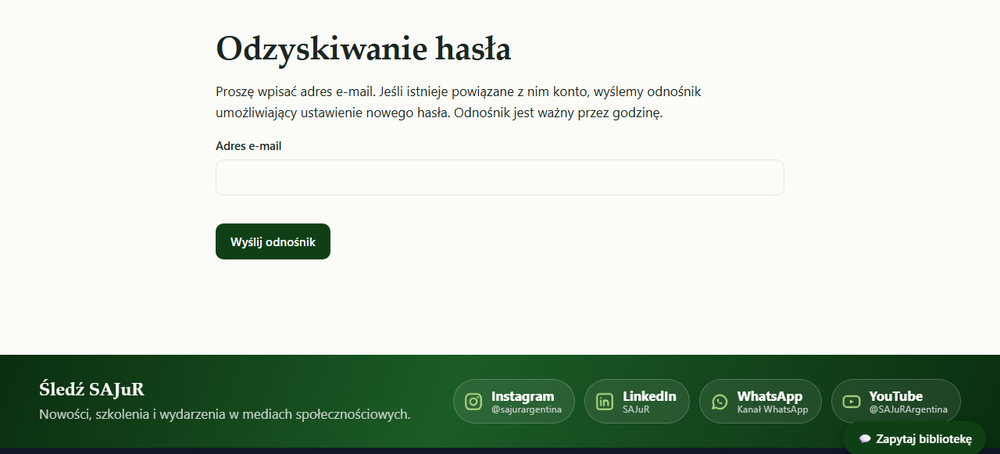
- Na stronie «Zaloguj się» proszę kliknąć «Nie pamiętam hasła».
- Proszę wpisać adres e-mail konta i kliknąć «Wyślij odnośnik».
- Proszę otworzyć otrzymaną wiadomość i kliknąć odnośnik w ciągu godziny.
- Proszę wpisać nowe hasło, powtórzyć je i kliknąć «Zapisz».
- Proszę zalogować się nowym hasłem.
Co można zmienić w «Moje konto»? #
Kto: osoba, która ma własne konto w bibliotece.
«Moje konto» gromadzi dane i preferencje. Pokazuje adres e-mail (którego nie można edytować) i rodzaj konta, a pozwala zmienić imię i nazwisko, kraj, preferowany język wiadomości e-mail, miejsce pracy lub studiów, instytucję, newsletter, interesujące tematy oraz pole z nowościami SAJuR. Zmiany zapisuje się przyciskiem «Zapisz», a ekran potwierdza je komunikatem «Zmiany zostały zapisane.». Na tej samej stronie przycisk «Zmień hasło» prosi o obecne hasło i nowe (dwa razy) i potwierdza komunikatem «Hasło zostało zmienione.»; po zmianie hasła pozostałe otwarte sesje konta są zamykane. Jest też dostęp do «Moja lista». W przypadku kont campusu strona informuje, że imię i nazwisko oraz adres e-mail są zarządzane w campusie.
- Proszę kliknąć «Moje konto» na górze.
- Proszę zmienić wybrane dane.
- Proszę kliknąć «Zapisz».
- Aby zmienić hasło, proszę kliknąć «Zmień hasło», wpisać obecne, nowe i jego powtórzenie, a następnie kliknąć «Zapisz».
Jak otrzymywać i jak przestać otrzymywać newsletter i nowości SAJuR? #
Kto: osoba, która ma własne konto w bibliotece.
Są dwie niezależne opcje. «Newsletter z nowymi dziełami» wybiera się przy rejestracji lub w «Moje konto», z częstotliwością tygodniową, dwutygodniową, miesięczną lub kwartalną albo opcją «Nie, dziękuję». Formularz wyjaśnia, że piszemy do osoby tylko wtedy, gdy pojawiły się nowe prace, oraz że newsletter przedstawia w pierwszej kolejności nowości z wybranych tematów. Pole «Chcę także otrzymywać informacje o nowościach SAJuR: formacjach, wydarzeniach i publikacjach» jest domyślnie zaznaczone; w krajach Unii Europejskiej, Europejskiego Obszaru Gospodarczego, Zjednoczonego Królestwa i Szwajcarii jest domyślnie niezaznaczone i osoba sama decyduje. Formularz wyjaśnia, że newsletter można anulować jednym kliknięciem, a nowości SAJuR można przestać otrzymywać w dowolnym momencie. Rezygnacja jednym kliknięciem odbywa się przez osobisty odnośnik do rezygnacji, który nie wymaga logowania: otwiera stronę z komunikatem «Gotowe: informacje o nowościach nie będą już wysyłane» i wyjaśnia, że wyłączono powiadomienia e-mail o nowościach dla konta, które można ponownie włączyć w «Moje konto». Aby nie otrzymywać także nowości SAJuR, należy odznaczyć to pole w «Moje konto».
- Aby zrezygnować jednym kliknięciem, proszę kliknąć osobisty odnośnik do rezygnacji i poczekać na stronę z komunikatem «Gotowe: informacje o nowościach nie będą już wysyłane».
- Aby wybrać inną częstotliwość lub przestać otrzymywać newsletter, proszę otworzyć «Moje konto» i zmienić «Newsletter z nowymi dziełami».
- Aby przestać otrzymywać nowości SAJuR, proszę odznaczyć odpowiednie pole.
- Proszę kliknąć «Zapisz».
Jak tworzyć i usuwać alerty? #
Kto: każda osoba, która ma konto zarejestrowane.
Alerty powiadamiają pocztą e-mail, gdy pojawi się nowa praca na wybrany temat: autorstwo (autor lub autorka), temat albo wyszukiwanie. Jeśli alertów jest kilka, trafiają razem w jednej wiadomości, i tylko wtedy, gdy pojawiły się nowości. Każda wiadomość zawiera odnośnik do wyłączenia wszystkich alertów jednym kliknięciem.
- Proszę zalogować się, kliknąć «Moje konto», a następnie «Moje alerty».
- Proszę wybrać rodzaj (autorstwo, temat lub wyszukiwanie), wpisać nazwę lub słowa albo wybrać temat i kliknąć «Utwórz alert».
- W wynikach wyszukiwania pojawia się także «Powiadom mnie, gdy pojawią się dzieła na temat tego wyszukiwania»: prowadzi do utworzenia alertu z tymi słowami i tymi filtrami.
- Aby usunąć alert, proszę kliknąć «Usuń» obok niego.
Można mieć do 20 alertów.
Jakie dane są zapisywane i gdzie można przeczytać politykę prywatności? #
Kto: każda osoba.
Przy zakładaniu konta zapisywane są imię i nazwisko, adres e-mail, kraj, preferowany język, częstotliwość newslettera, wybór dotyczący nowości SAJuR oraz akceptacja polityki prywatności (z zaakceptowaną wersją i datą). Jeśli zostaną uzupełnione, zapisywane są także interesujące tematy, miejsce pracy lub studiów i instytucja. Hasło nie jest zapisywane w postaci jawnej: przechowywany jest jego zaszyfrowany skrót. Formularz wyjaśnia, że dane są wykorzystywane wyłącznie na potrzeby konta i w zakresie zaznaczonym przez osobę oraz że nie są udostępniane osobom trzecim. Pełna polityka znajduje się pod adresem https://sajur.org/es/privacidad (część poświęcona bibliotece to #biblioteca) i otwiera się z tekstu «polityka prywatności» w formularzu rejestracji oraz z odnośnika «Prywatność» w stopce. Osoba, która nie ma konta, również pozostawia dane o korzystaniu, ale jako liczniki: statystyki biblioteki to dzienne liczniki, które nie zapisują adresu IP, a wyszukiwania są notowane anonimowo, bez adresów e-mail i długich numerów, przez 180 dni.
- Proszę kliknąć «Prywatność» w stopce dowolnej strony.
- Proszę przeczytać część poświęconą bibliotece.
- Aby sprawdzić lub zmienić preferencje dotyczące poczty, proszę otworzyć «Moje konto».
Zaktualizowano: 9 listopada 2026, 11:38 (UTC−3)