Wyszukiwanie w bibliotece
Wyszukiwarka znajduje prace według słów, dokładnych fraz i znaczenia, a wyniki można zawęzić filtrami: rodzaj, język, dostęp, temat i lata.
Jak wykonać proste wyszukiwanie? #
Kto: każda osoba.
Wyszukiwarka znajduje się na stronie głównej oraz na stronie «Szukaj». Wystarczy wpisać jedno lub kilka słów: temat, nazwisko, nazwę ustawy albo pomysł. Wielkość liter i znaki diakrytyczne nie mają znaczenia: «perdón», «Perdon» i «PERDÓN» dają te same wyniki. Każde słowo jest wyszukiwane także jako początek innych słów: «medi» znajdzie «mediación», «mediador» i «mediadora». Przeszukiwane są tytuł, autorstwo, streszczenie, tematy, wydawnictwo, spis treści i streszczenie według rozdziałów z karty pracy oraz, w pracach, które go mają, pełny tekst. Przeszukiwane są także przetłumaczone tytuły i streszczenia. W jednym wyszukiwaniu używa się do ośmiu słów, a słowa jednoliterowe są pomijane.
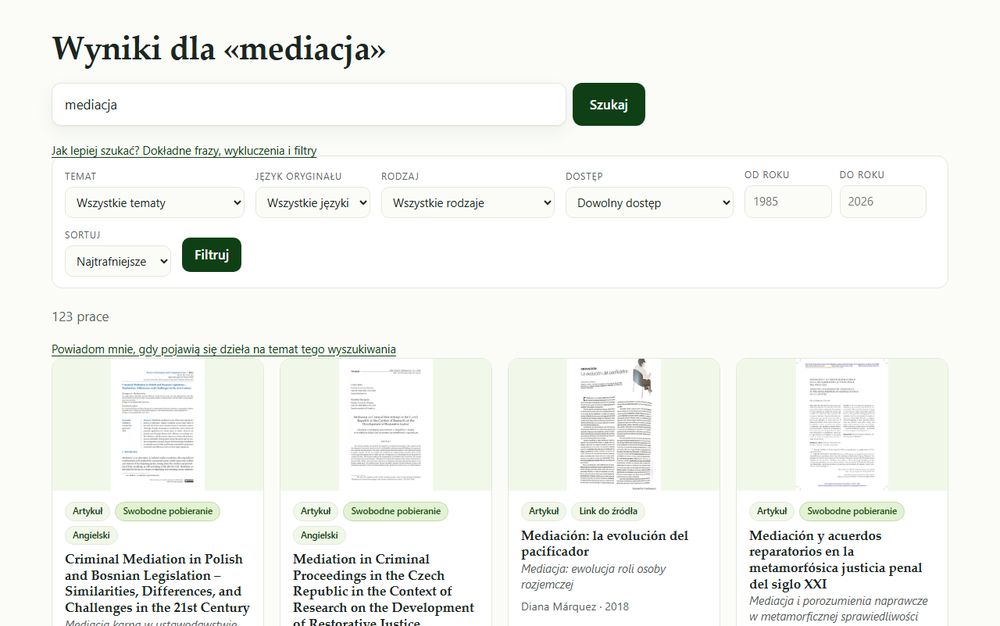
- Proszę wpisać zapytanie w wyszukiwarce, na przykład
kręgi,Zehrlubprzebaczenie. - Proszę kliknąć «Szukaj» lub nacisnąć klawisz Enter.
- Strona pokazuje «Wyniki dla…», liczbę znalezionych prac i po jednej karcie dla każdej pracy, z jej rodzajem, dostępem, językiem (jeśli nie jest to hiszpański), tytułem, autorstwem, rokiem i krótkim streszczeniem.
- Proszę kliknąć kartę, aby otworzyć kartę pracy.
Co się dzieje, gdy wpisze się kilka słów? #
Kto: każda osoba.
Przy kilku słowach biblioteka najpierw szuka prac, które zawierają wszystkie z nich. Jeśli żadna praca ich nie łączy, nie zostawia pustego ekranu: pokazuje prace zawierające przynajmniej jedno ze słów i informuje o tym komunikatem «Żadna praca nie zawiera wszystkich słów: pokazano te, które zawierają przynajmniej jedno z nich.». Dopiero gdy nie pojawia się nawet jedno słowo, wyświetla się komunikat «Nie znaleźliśmy prac z tymi słowami. Proszę spróbować z mniejszą liczbą słów lub wybrać temat.».
- Proszę wpisać słowa, na przykład
mediación escuela adolescentes. - Proszę zwrócić uwagę na komunikat nad wynikami: jeśli się nie pojawia, wszystkie prace zawierają wszystkie słowa.
- Jeśli pojawił się komunikat lub wyników jest zbyt wiele, proszę dodawać lub usuwać słowa, aż do uzyskania odpowiedniego zestawu.
Jak wyszukać dokładną frazę lub wykluczyć słowo? #
Kto: każda osoba.
Cudzysłów oznacza, że słowa mają występować razem i w tej kolejności. Myślnik dołączony do słowa oznacza, że prace, które je zawierają, mają zostać pominięte. Oba sposoby można łączyć z pojedynczymi słowami. Działa cudzysłów prosty (") lub angielski typograficzny (“ ”); hiszpańskie cudzysłowy kątowe (« ») nie działają jako cudzysłowy wyszukiwania. Fraza może mieć do sześciu słów. Myślnik musi być dołączony do słowa i poprzedzony spacją: mediación -familiar pomija prace zawierające «familiar» lub «familiares». Samo wykluczenie nie wystarcza: do wyszukiwania potrzebne jest co najmniej jedno słowo. Gdy używa się cudzysłowu lub wykluczeń, wyszukiwanie jest dosłowne i nie są dodawane prace znalezione według znaczenia.
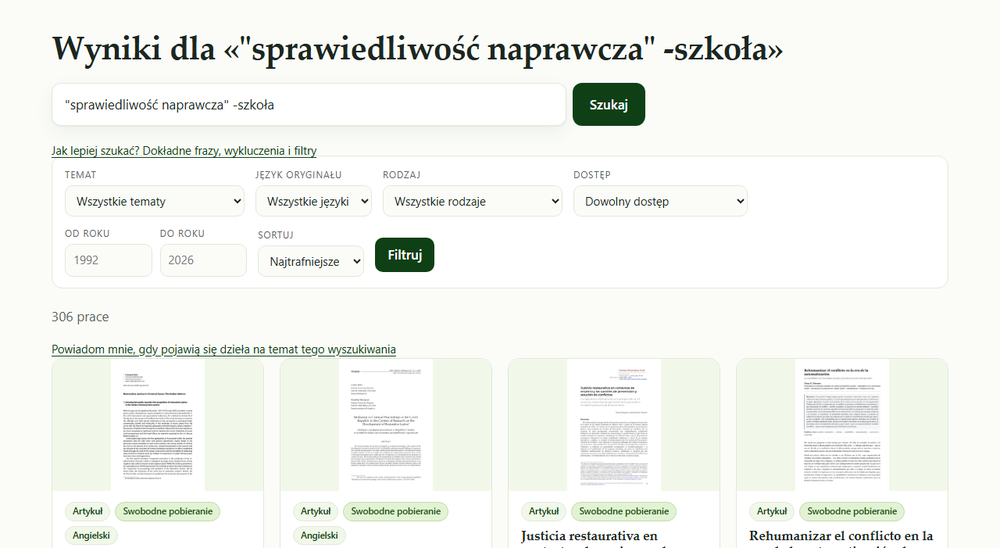
- Aby wyszukać dokładną frazę, proszę wpisać ją w cudzysłowie:
"justicia restaurativa". - Aby wykluczyć słowo, proszę wpisać je z myślnikiem z przodu:
mediación -familiar. - Aby połączyć oba sposoby, proszę wpisać na przykład
"justicia restaurativa" escuela -juvenil. - Proszę kliknąć «Szukaj».
Jak wyszukiwarka znajduje synonimy i prace w innych językach? #
Kto: każda osoba.
Biblioteka ma glosariusz terminów z tej dziedziny, które znaczą to samo po hiszpańsku, portugalsku, angielsku, francusku i niderlandzku. Jeśli wpisze się jedno z tych słów samodzielnie, wyszukiwanie automatycznie dodaje jego odpowiedniki. Na przykład «círculos» znajduje także «circles», «cercles» i «kringen»; «JR» znajduje «justicia restaurativa» i «restorative justice»; «perdón» znajduje «forgiveness»; «mediación» znajduje «mediation» i «mediação». Glosariusz obejmuje także takie terminy jak «víctima» (osoba pokrzywdzona), «reparación» (naprawienie szkody), «cárcel» (więzienie), «juvenil» (nieletni), «comunidad» (wspólnota), «escuela» (szkoła), «violencia» (przemoc), «derechos humanos» (prawa człowieka), «paz» (pokój) i «trauma». Rozszerzenie włącza się, gdy słowo zostało wpisane samodzielnie (na przykład JR lub círculos). Ponadto wyszukiwanie przeszukuje tytuły i streszczenia przetłumaczone na portugalski, angielski, francuski i niderlandzki.
- Proszę wpisać termin w jednym z tych języków, na przykład
circles. - Proszę kliknąć «Szukaj».
- Wyniki obejmują prace, w których termin występuje w którymkolwiek ze swoich odpowiedników.
- Aby zobaczyć tylko prace napisane pierwotnie w danym języku, służy filtr «Język oryginału» (patrz niżej).
Jak działa wyszukiwanie według znaczenia? #
Kto: każda osoba.
Oprócz słów strona wyników dodaje prace, których treść jest podobna w znaczeniu do wpisanego tekstu, nawet jeśli nie zawierają tych słów. Przydaje się przy zapytaniach formułowanych własnymi słowami, takich jak pytanie lub pomysł. Takie prace są mieszane z pracami znalezionymi według słów w kolejności «Najtrafniejsze». Wyszukiwanie według znaczenia może przynieść prace napisane w innym języku niż zapytanie: zapytanie po włosku może na przykład pokazać prace po hiszpańsku. Ta funkcja korzysta ze sztucznej inteligencji, która otrzymuje wyłącznie tekst zapytania, bez żadnych danych osoby wyszukującej. Jeśli usługa nie odpowiada, wyszukiwanie nadal działa wyłącznie według słów. Nie dotyczy fraz w cudzysłowie ani wykluczeń, ani podpowiedzi wyświetlanych w trakcie pisania. Tekst prac z zastrzeżonymi prawami nie uczestniczy w tym wyszukiwaniu.
- Proszę wpisać pomysł zwykłymi słowami, na przykład
cómo reintegrar a una persona que sale de prisión. - Proszę kliknąć «Szukaj».
- Proszę przejrzeć wyniki: prace znalezione według słów i prace znalezione według znaczenia pojawiają się na jednej liście, uporządkowane łącznie.
- Jeśli wybrano porządek ręczny (najnowsze, najstarsze lub według tytułu), prace znalezione według znaczenia nadal się pojawiają, ale są uporządkowane według tego kryterium.
Co oznacza «Czy chodziło o…?» #
Kto: każda osoba.
Gdy wyszukiwanie daje mniej niż trzy wyniki, a któreś ze słów (cztero- lub więcej literowe) nie występuje w bibliotece, wyszukiwarka proponuje podobne słowo, które w niej występuje. Propozycja pojawia się nad wynikami jako «Czy chodziło o …?», z poprawioną wersją w postaci odnośnika. Po jego kliknięciu wyszukiwanie jest powtarzane z poprawionym tekstem, a aktywne filtry zostają zachowane.
- Proszę wpisać zapytanie, nawet jeśli zawiera literówkę.
- Jeśli nad wynikami pojawi się «Czy chodziło o …?», proszę kliknąć odnośnik.
- Proszę przejrzeć wyniki poprawionego wyszukiwania.
Jak działają podpowiedzi wyświetlane w trakcie pisania? #
Kto: każda osoba.
Od trzeciej litery pod wyszukiwarką rozwija się lista z maksymalnie sześcioma pracami zawierającymi wpisany tekst. Każda podpowiedź pokazuje tytuł, a pod nim autorstwo, rok i rodzaj. Jeśli prac jest więcej, ostatni wiersz brzmi «Zobacz dzieła (N) →» i prowadzi do pełnej strony wyników. Jeśli odpowiedź się opóźnia, pojawia się «Szukanie…». Podpowiedzi dotyczą wyłącznie prac; nie obejmują tematów.
- Proszę zacząć pisać w wyszukiwarce.
- Gdy pojawi się lista, proszę kliknąć pracę, aby otworzyć jej kartę, albo przejść po liście strzałkami na klawiaturze i nacisnąć Enter.
- Klawisz Escape zamyka listę.
- Aby zobaczyć wszystkie wyniki, proszę nacisnąć Enter bez wybierania żadnej podpowiedzi lub kliknąć «Szukaj».
Jak filtrować i sortować wyniki? #
Kto: każda osoba.
Nad wynikami znajduje się pasek filtrów: «Temat», «Język oryginału», «Rodzaj», «Dostęp», «Od roku», «Do roku» i «Sortuj». Na każdej liście w nawiasie podano, ile prac jest w każdej opcji, zgodnie z wyszukiwaniem i pozostałymi filtrami. Rodzajem może być książka, rozdział, artykuł, ustawa lub norma, wyrok, raport, poradnik lub podręcznik, praca dyplomowa, wideo, audio albo inne. Dostęp może mieć wartość «Swobodne pobieranie», «Link do źródła» lub «Tylko odniesienie». Listy są stosowane po wybraniu opcji, a lata po wyjściu z pola lub po naciśnięciu Enter; działa także przycisk «Filtruj». Aktywne filtry widać obok liczby prac, jako przyciski z krzyżykiem (na przykład «Książka ×»), i usuwa się je po jednym przez kliknięcie; «Usuń filtry» usuwa wszystkie. Nowe wyszukiwanie zachowuje wybrane filtry, a filtry działają także bez wpisywania słów. Na stronie głównej każda pozycja w sekcji «Biblioteka w liczbach» (na przykład «Artykuły» lub «Książki i rozdziały») jest odnośnikiem, który otwiera wyszukiwanie już przefiltrowane według tego rodzaju prac; w takich przypadkach przycisk aktywnego filtra pokazuje rodzaje łącznie (na przykład «Książka / Rozdział ×»).
Porządek wybiera się w polu «Sortuj». Przy wyszukiwaniu porządek początkowy to «Najtrafniejsze»: większą wagę mają zgodności w tytule i autorstwie niż w tekście, a przy równej trafności jako pierwsze pojawiają się prace dostępne do swobodnego pobrania. Bez wyszukiwania porządek początkowy to «Według tytułu». Pozostałe opcje to «Najnowsze» i «Najstarsze»; w obu prace bez roku trafiają na koniec. Gdy dwie prace mają tę samą trafność, jako pierwsze pojawiają się prace SAJuR i Diany Márquez; a bez wyszukiwania i bez wybranego porządku te prace znajdują się przed resztą, która następuje według tytułu. Każda strona pokazuje 24 prace, a na dole są numery umożliwiające przejście do kolejnych.
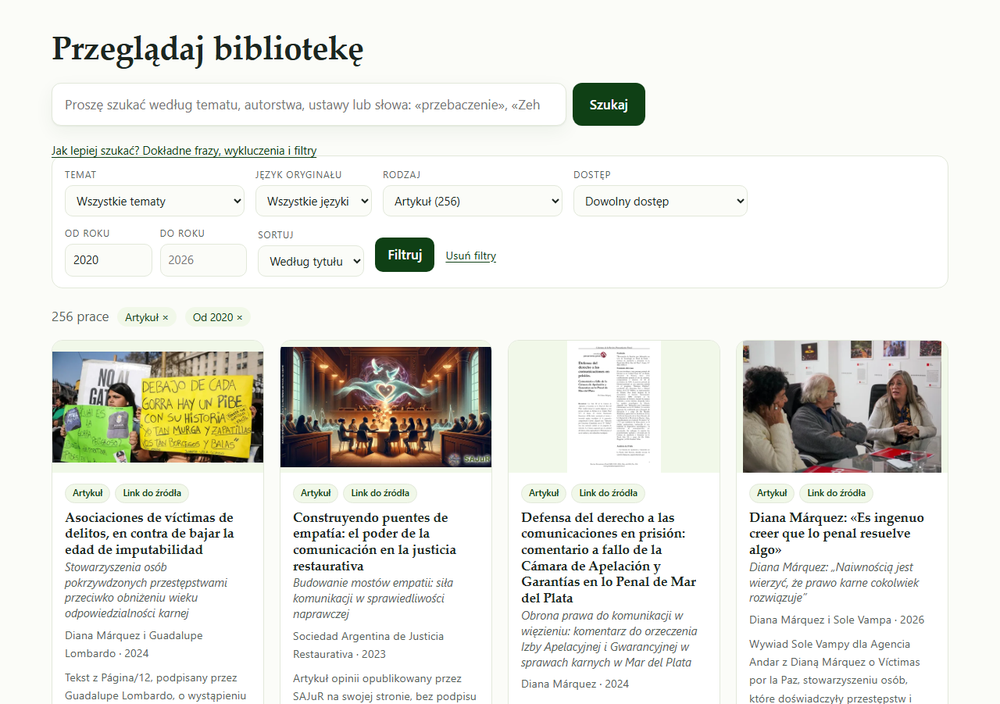
- Proszę kliknąć «Szukaj» w menu (lub wykonać wyszukiwanie).
- Proszę wybrać opcję w polu «Temat», «Język oryginału», «Rodzaj» lub «Dostęp».
- W razie potrzeby proszę wpisać lata w polach «Od roku» i «Do roku».
- Proszę wybrać kryterium w polu «Sortuj».
- Aby zacząć od nowa, proszę kliknąć «Usuń filtry».
Jak szukać według tematu, kursu i zajęć? #
Kto: każda osoba.
Są trzy sposoby przeglądania kolekcji bez wpisywania tekstu. Według tematu: ze strony głównej, ze strony «Tematy» lub z tematów na karcie pracy. Według kursu i zajęć: strona «Kursy» (zatytułowana «Kursy campusu») przedstawia publiczną bibliografię każdego szkolenia SAJuR, zajęcia po zajęciach. Każdy kurs podaje, ile ma prac; po jego otwarciu zakładki «Cały kurs» oraz po jednej dla każdych zajęć pozwalają zobaczyć pełną bibliografię lub bibliografię wybranych zajęć. Na karcie pracy sekcja «Wykorzystywana w campusie» wskazuje, w jakich kursach i na jakich zajęciach praca jest wykorzystywana, z odnośnikami. Pojawiają się tylko prace publiczne.
- W przypadku tematu proszę kliknąć «Tematy», a następnie wybrany temat.
- W przypadku kursu proszę kliknąć «Kursy», a następnie nazwę kursu.
- W kursie proszę kliknąć «Cały kurs» lub nazwę zajęć.
- Proszę kliknąć pracę, aby zobaczyć jej kartę.
Jak szukać w tekście prac? #
Kto: każda osoba.
Wyszukiwarka nie przegląda wyłącznie tytułów: przeszukuje także spis treści i streszczenie według rozdziałów z karty pracy oraz pełny tekst prac, które go mają zindeksowany. Ramka «Biblioteka w liczbach» na stronie głównej wskazuje, ile prac to dotyczy. Gdy zgodność znajduje się w tych treściach, karta wyników pokazuje fragment tekstu z wyróżnionymi szukanymi słowami, zamiast streszczenia. W przypadku prac z zastrzeżonymi prawami wyszukiwanie może je znaleźć według tego, czego dotyczą, ale biblioteka nigdy nie pokazuje ich tekstu.
- Proszę wpisać słowo lub frazę, która ma się znajdować w pracy, na przykład
"escucha activa". - Proszę kliknąć «Szukaj».
- Na każdej karcie proszę przeczytać wyróżniony fragment i zdecydować, czy warto otworzyć kartę pracy.
Zaktualizowano: 9 listopada 2026, 11:38 (UTC−3)