Prace i ich karty
Każda praca ma kartę z danymi, licencją i przyciskami do czytania, pobierania, cytowania, udostępniania lub zapisywania.
Jakie dane pokazuje karta pracy? #
Kto: każda osoba.
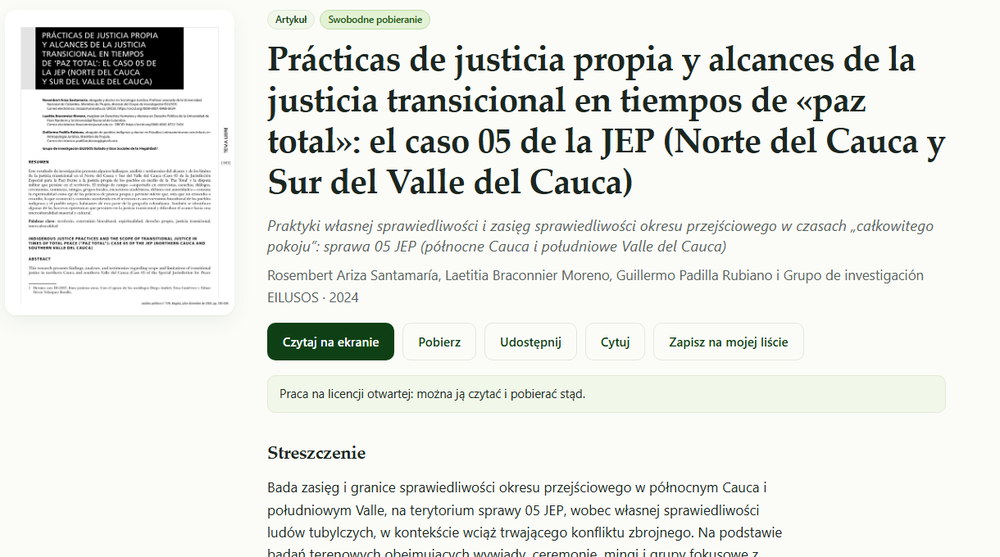
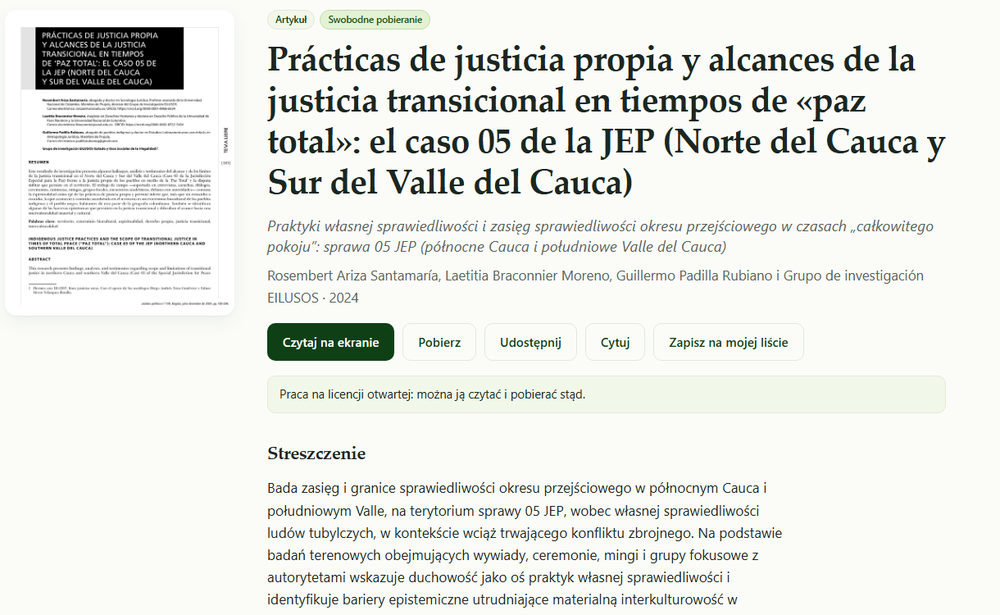
Karta otwiera się po kliknięciu pracy na dowolnej liście. U góry pokazuje okładkę (jeśli praca jej nie ma, tworzona jest okładka z rodzajem, tytułem i rokiem), plakietki z rodzajem pracy, sposobem dostępu i językiem (ten ostatni tylko wtedy, gdy nie jest to hiszpański), a także tytuł, autorstwo i rok. Poniżej znajdują się przyciski akcji oraz komunikat o tym, jak uzyskać dostęp do pracy. Dalej, zależnie od tego, co dla danej pracy wprowadzono, czyta się «Streszczenie», «Tematy», «Spis treści» (rozwijana sekcja o nazwie «Spis treści i streszczenie według rozdziałów»), sekcję «Wykorzystywana w campusie» i ramkę «Dane». W tej ramce mogą się znaleźć autorstwo, rok, wydawnictwo lub źródło, rodzaj, język, jurysdykcja, licencja, DOI i ISBN; dane, których praca nie ma, po prostu się nie wyświetlają, a jeśli nie podano licencji, widnieje «Nie podano». Na dole może pojawić się «Propozycja SAJuR».
- Proszę kliknąć pracę w wynikach, w temacie, w kursie lub na stronie głównej.
- Proszę przeczytać komunikat o dostępie i streszczenie.
- Proszę kliknąć «Spis treści i streszczenie według rozdziałów», aby rozwinąć treść, jeśli praca ją ma.
- Proszę przewinąć do sekcji «Dane», aby zobaczyć licencję, DOI lub ISBN.
Co oznaczają «Swobodne pobieranie», «Link do źródła» i «Tylko odniesienie»? #
Kto: każda osoba.
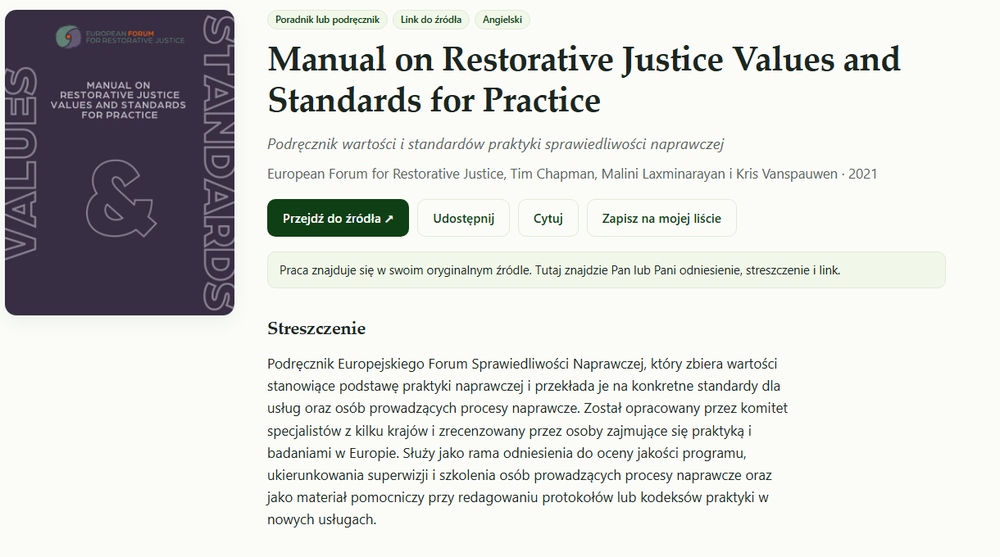
To trzy sposoby dostępu. Widnieją na plakietce każdej pracy, w komunikacie na karcie oraz w filtrze «Dostęp» w wyszukiwarce.
«Swobodne pobieranie»: praca ma licencję otwartą lub zgodę autorstwa, a biblioteka posiada plik. Karta podaje «Praca na licencji otwartej: można ją czytać i pobierać stąd.» i oferuje przyciski «Czytaj na ekranie» i «Pobierz».
«Link do źródła»: praca jest opublikowana w innym miejscu. Karta podaje «Praca znajduje się w swoim oryginalnym źródle. Tutaj znajdzie Pan lub Pani odniesienie, streszczenie i link.» i oferuje przycisk, który prowadzi do źródła w nowej karcie przeglądarki. Przycisk ten nazywa się «Przejdź do źródła ↗», «Obejrzyj wideo ↗» lub «Posłuchaj nagrania ↗», zależnie od rodzaju.
«Tylko odniesienie»: praca ma zastrzeżone prawa. Karta podaje «Praca z zastrzeżonymi prawami: tutaj jest odniesienie i własne streszczenie. Proszę poszukać jej w bibliotekach lub u wydawcy.». Nie ma przycisku do czytania ani pobierania. Więcej szczegółów w podręczniku dotyczącym praw.
- Proszę zwrócić uwagę na plakietkę dostępu na karcie wyników lub na karcie pracy.
- Proszę przeczytać komunikat pod przyciskami.
- Aby zobaczyć tylko jeden sposób dostępu, proszę użyć filtra «Dostęp» w wyszukiwarce.
Jak czytać pracę na ekranie? #
Kto: każda osoba, w pracach ze «Swobodnym pobieraniem».
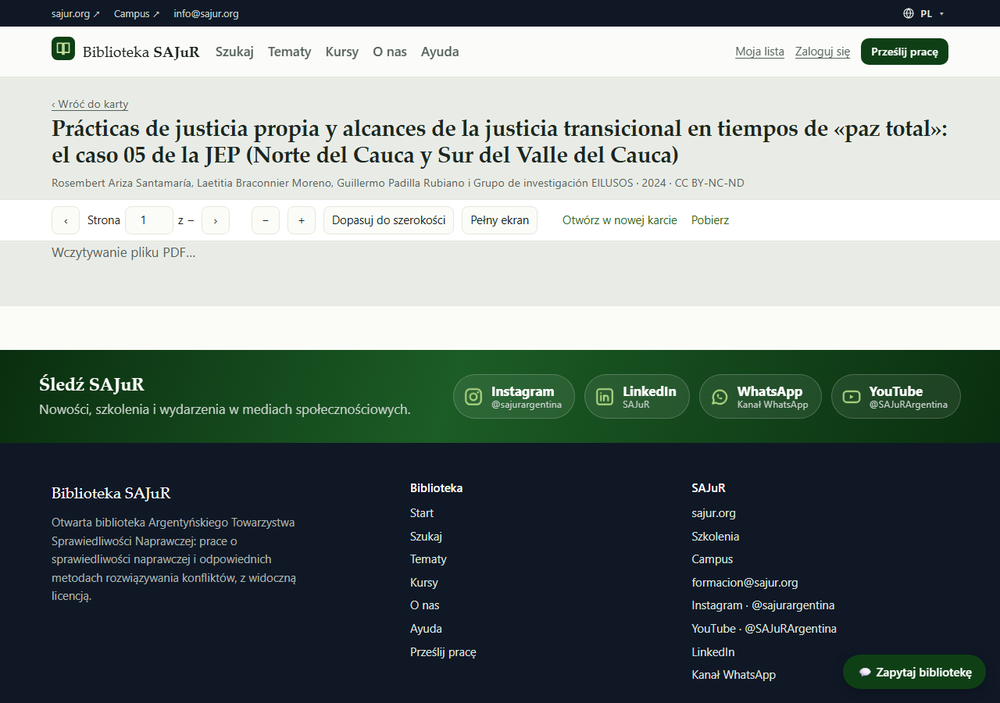
Przycisk «Czytaj na ekranie» otwiera czytnik biblioteki, który pokazuje plik PDF wewnątrz serwisu, bez opuszczania go. U góry widnieją tytuł, autorstwo, rok i licencja oraz odnośnik «‹ Wróć do karty». Strony wyświetlają się jedna pod drugą, a ich tekst można zaznaczać i kopiować. Pasek czytnika ma strzałki ‹ i › do przechodzenia na poprzednią lub następną stronę; pole «Strona», w którym można wpisać numer (wyświetla się «z» i łączna liczba); przyciski − i + do pomniejszania i powiększania; «Dopasuj do szerokości»; «Pełny ekran» (który pojawia się tylko wtedy, gdy pozwala na to przeglądarka); «Otwórz w nowej karcie»; oraz «Pobierz». Jeśli pliku nie można otworzyć, czytnik wyświetla komunikat «Nie udało się tutaj otworzyć pliku PDF. Proszę spróbować otworzyć go w nowej karcie lub pobrać.». Można też otworzyć konkretną stronę, dopisując #page= i numer na końcu adresu czytnika.
- Na karcie pracy proszę kliknąć «Czytaj na ekranie».
- Proszę przechodzić dalej przewijaniem ekranu lub strzałkami › i ‹.
- Aby przejść do wybranej strony, proszę wpisać numer w polu «Strona» i nacisnąć Enter.
- Aby powiększyć tekst, proszę kliknąć +; aby wrócić do pierwotnej szerokości, «Dopasuj do szerokości».
- Aby czytać bez rozpraszaczy, proszę kliknąć «Pełny ekran».
Jak pobrać pracę? #
Kto: każda osoba, w pracach ze «Swobodnym pobieraniem».
Przycisk «Pobierz» znajduje się na karcie pracy i na pasku czytnika. Pobiera plik pracy. Licencja podana na karcie obowiązuje także po pobraniu (patrz podręcznik dotyczący praw). Biblioteka odnotowuje każde pobranie wyłącznie jako licznik, bez danych osobowych. W pracach z «Linkiem do źródła» lub «Tylko odniesieniem» pobieranie z biblioteki nie jest dostępne.
- Proszę otworzyć kartę pracy.
- Proszę kliknąć «Pobierz».
- Proszę zapisać plik na urządzeniu.
Jak oglądać wideo i słuchać nagrań audio? #
Kto: każda osoba.
Wideo i nagrania audio są pracami jak inne, z własną kartą, streszczeniem i cytatem. Jeśli wideo znajduje się w serwisie YouTube, ogląda się je na tej samej karcie, bez opuszczania biblioteki; odtwarzacz ładuje się bez plików cookie, dopóki nie zostanie naciśnięty «play». Jeśli nagranie audio jest plikiem dźwiękowym (mp3, ogg, m4a lub wav), karta ma własny odtwarzacz. W pozostałych przypadkach przycisk «Obejrzyj wideo ↗» lub «Posłuchaj nagrania ↗» otwiera źródło w nowej karcie. W wyszukiwarce filtr «Rodzaj» pozwala wybrać wyłącznie «Wideo» lub wyłącznie «Audio».
- Proszę otworzyć kartę wideo lub nagrania audio.
- Proszę kliknąć przycisk odtwarzania w odtwarzaczu albo «Obejrzyj wideo ↗» lub «Posłuchaj nagrania ↗».
- Aby znaleźć wszystkie, proszę użyć filtra «Rodzaj» i wybrać «Wideo» lub «Audio».
Jak wyświetlają się przetłumaczony tytuł i streszczenie w innych językach? #
Kto: każda osoba.
Po zmianie języka interfejsu karta pokazuje streszczenie i spis treści według rozdziałów w tym języku, jeśli tłumaczenie zostało wprowadzone; jeśli czegoś brakuje, pozostaje tekst po hiszpańsku. Oryginalny tytuł pracy nie jest zastępowany: zawsze podaje się go w języku, w którym praca została opublikowana. Jeśli istnieje tłumaczenie tytułu różniące się od oryginału, pojawia się ono pod nim, w osobnym wierszu, i nie jest pokazywane, gdy praca jest już w wybranym języku. Karty na listach pokazują przetłumaczony tytuł w ten sam sposób. Wyszukiwarka przeszukuje także przetłumaczone tytuły i streszczenia.
- Proszę wybrać język w przełączniku na górnym pasku (patrz podręcznik «Pierwsze kroki z Biblioteką SAJuR»).
- Proszę otworzyć pracę: streszczenie pojawi się w tym języku, jeśli zostało przetłumaczone.
- Jeśli praca ma przetłumaczony tytuł, widnieje on pod tytułem oryginalnym.
Czy są prace powiązane lub polecane? #
Kto: każda osoba.
Karta nie ma automatycznej listy «prac powiązanych», ale oferuje kilka dróg dalszej lektury. «Tematy» na karcie to przyciski otwierające listę wszystkich prac na dany temat. Sekcja «Wykorzystywana w campusie» prowadzi do bibliografii kursu i zajęć, w których praca jest wykorzystywana. Odnośnik z rodzajem w górnej części (na przykład «Książka») pokazuje prace tego samego rodzaju. Ponadto na stronie głównej, na karcie i w wynikach może się pojawić, najwyżej jedna na stronę, pozycja oznaczona «Propozycja SAJuR» (kurs, lektura, książka lub wideo SAJuR) albo «Ogłoszenie SAJuR», które można zamknąć krzyżykiem ×. Na karcie propozycja jest wybierana w pierwszej kolejności spośród tych, które mają wspólne tematy z pracą; w wynikach spośród tych, które odpowiadają szukanej frazie. Nigdy nie jest to ta sama praca, którą się właśnie ogląda.
- Proszę przewinąć do «Tematów» na karcie i kliknąć jeden z nich.
- Albo proszę kliknąć kurs lub zajęcia w sekcji «Wykorzystywana w campusie».
- Jeśli pojawi się «Propozycja SAJuR», proszę kliknąć odnośnik na karcie, aby się z nią zapoznać.
Zaktualizowano: 9 listopada 2026, 11:38 (UTC−3)