Contul
Un cont gratuit permite să salvați lista de lecturi, să primiți lucrările noi prin e-mail și să vedeți totul de pe orice dispozitiv.
La ce servește un cont și ce tipuri există? #
Cine: orice persoană.
Căutarea, citirea, descărcarea și citarea nu necesită cont. Contul este gratuit și adaugă două lucruri: salvarea listei de lecturi pentru a o vedea de pe orice dispozitiv și primirea lucrărilor noi cu frecvența aleasă, filtrate după temele de interes. Biblioteca distinge trei tipuri de cont, care figurează în «Contul meu» ca «Cont înregistrat», «Membră sau membru al SAJuR» și «Cadru didactic din campus». Primele două se gestionează cu e-mail și parolă; al treilea folosește contul campusului SAJuR.
- Se atinge «Autentificare» în partea de sus.
- Se alege între «Autentificare prin campus» (cadre didactice) sau autentificarea cu e-mail și parolă.
- Cine nu are cont atinge «Creați un cont».
Ce este invitația de a crea un cont care apare în bibliotecă? #
Cine: orice persoană.
Cine nu s-a autentificat vede sus o bandă subțire care invită să creeze un cont gratuit și, în rezultate și în fișe, un card cu aceeași invitație. După deschiderea mai multor lucrări, sau la atingerea «Citați» ori «Salvați în lista mea» într-o vizită ulterioară, apare o fereastră care enumeră ce oferă contul: salvarea lucrărilor în «Lista mea», primirea prin e-mail a notificărilor despre noutățile legate de căutările și temele alese și primirea buletinului informativ. Se afișează o singură invitație pe vizită, niciodată în ajutor sau în paginile de autentificare și de înregistrare, și niciodată celui care s-a autentificat deja.
- Pentru a crea contul, se atinge «Înregistrare gratuită» în bandă sau în card, ori «Continuați cu Google» sau «Mă înregistrez cu e-mailul» în fereastră.
- Pentru a închide banda, se atinge crucea (×): nu mai apare timp de 14 zile.
- Pentru a refuza fereastra, se atinge «Nu, mulțumesc»: nu mai apare timp de 30 de zile.
Cum se creează un cont? #
Cine: orice persoană.
Se ajunge de la «Autentificare» și butonul «Creați un cont», ori din avertizarea care figurează în «Lista mea». Formularul cere numele, adresa de e-mail, țara, limba preferată pentru e-mailuri și o parolă, care trebuie repetată. Parola necesită cel puțin zece caractere și nu poate fi identică cu adresa de e-mail și nici o parolă prea comună; formularul sugerează că o frază lungă este mai sigură decât un cuvânt cu cifre. Trebuie aleasă o opțiune la «Buletinul lucrărilor noi»: «Nu, mulțumesc», «În fiecare săptămână», «La două săptămâni», «În fiecare lună» sau «La trei luni». Sunt opționale temele de interes, sectorul în care se lucrează sau se studiază (sistemul judiciar, avocatură, universitate, educație, sănătate, asistență socială și altele) și instituția. Mai există două casete: cea a noutăților SAJuR (a se vedea mai jos) și cea obligatorie a politicii de confidențialitate. Formularul include, de asemenea, o verificare a faptului că este completat de o persoană.
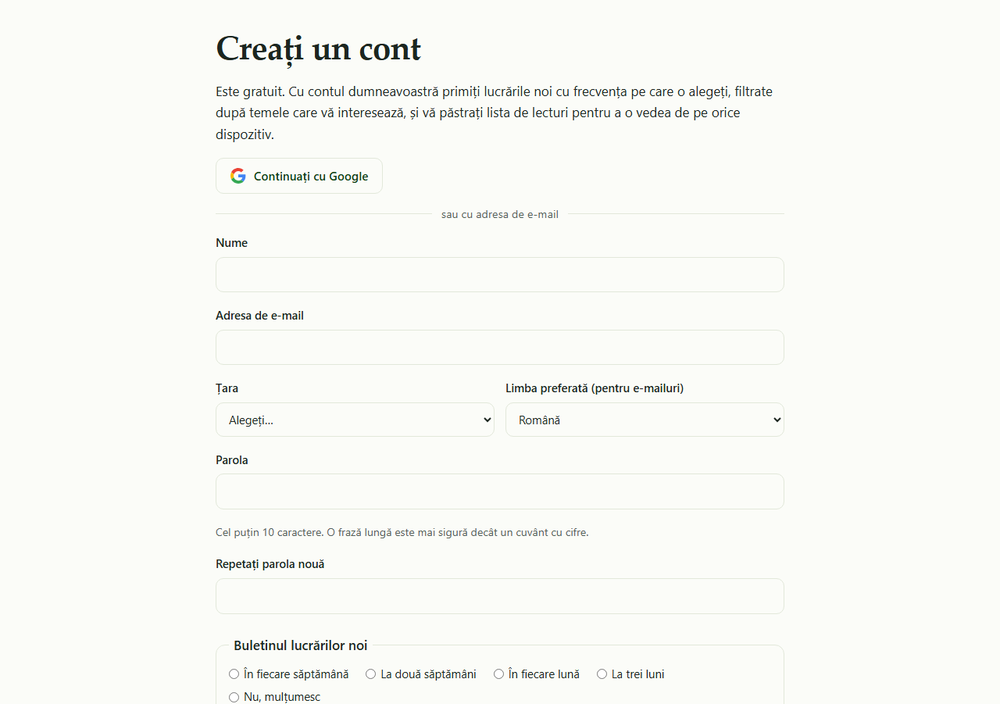
Contul se poate crea și cu «Continuați cu Google»: Google a verificat deja adresa de e-mail, deci nu este nevoie să fie confirmată; se cer doar țara, ce se dorește să se primească și acceptarea politicii de confidențialitate.
- Se atinge «Autentificare» și apoi «Creați un cont».
- Se completează datele din formular.
- Se bifează caseta politicii de confidențialitate («Am citit și accept politica de confidențialitate…»).
- Se atinge «Creați-mi contul».
- Se trece la confirmarea adresei de e-mail (a se vedea întrebarea următoare).
Cum se confirmă adresa de e-mail? #
Cine: cine tocmai a creat un cont.
La crearea contului, ecranul indică «Verificați-vă e-mailul» și anunță că a fost trimis un link de confirmare la adresa indicată. Linkul este valabil 48 de ore. Dacă nu ajunge, este bine să se verifice în dosarul de mesaje nesolicitate. La atingerea linkului, contul este confirmat, se face autentificarea automat și se deschide «Contul meu» cu mesajul «Gata: contul dumneavoastră este confirmat. Bun venit la Biblioteca SAJuR.». Dacă linkul a expirat sau nu este valid, apare «Linkul de confirmare nu este valid sau a expirat. Înregistrați-vă din nou pentru a primi altul.». Conturile care nu se confirmă sunt șterse după șapte zile. Dacă cineva încearcă să se autentifice cu un cont neconfirmat, site-ul răspunde «Nu v-ați confirmat încă adresa de e-mail. V-am retrimis linkul: verificați căsuța de intrare.». Din motive de securitate, ecranul de înregistrare răspunde la fel indiferent dacă există sau nu deja un cont cu acea adresă de e-mail.
- Se deschide e-mailul primit după înregistrare (se verifică și mesajele nesolicitate).
- Se atinge linkul de confirmare în termen de 48 de ore.
- Se ajunge la «Contul meu», cu sesiunea deja pornită.
Cum se face autentificarea în bibliotecă? #
Cine: cine are cont.
Pagina «Autentificare» are două căi. Prima, «Cadre didactice din campus», cu butonul «Autentificare prin campus», duce la autentificarea campusului SAJuR și revine în bibliotecă; biblioteca nu vede niciodată parola campusului. A doua, «Cu e-mail și parolă», este pentru conturile înregistrate și pentru membrele și membrii SAJuR. Conturile membrelor și membrilor sunt create de administrație și primesc prin e-mail o parolă temporară; la prima autentificare, site-ul cere alegerea unei parole proprii («Alegeți-vă parola»). Cu sesiunea pornită, partea de sus arată numele, «Contul meu» (la conturile proprii) și «Ieșire». Dacă adresa de e-mail sau parola nu corespund, apare «E-mail sau parolă incorecte.». După mai multe încercări eșuate consecutive, autentificarea se blochează câteva minute («Au fost prea multe încercări. Încercați din nou peste câteva minute.»).
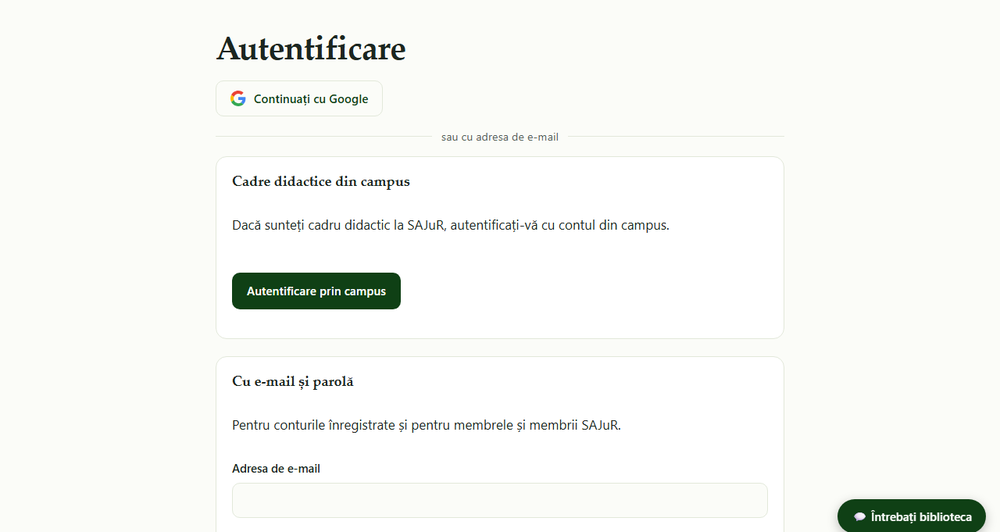
Cine are deja un cont cu aceeași adresă de e-mail poate intra și cu «Continuați cu Google».
- Se atinge «Autentificare».
- Cadre didactice: se atinge «Autentificare prin campus» și se face autentificarea cu contul campusului.
- Restul conturilor: se scriu adresa de e-mail și parola și se atinge «Autentificare».
- Pentru a încheia, se atinge «Ieșire».
Ce se face dacă s-a uitat parola? #
Cine: cine are un cont cu e-mail și parolă.
În pagina «Autentificare», linkul «Mi-am uitat parola» duce la «Recuperarea parolei». Acolo se scrie adresa de e-mail și se atinge «Trimite linkul». Ecranul răspunde «Dacă există un cont cu acea adresă de e-mail, v-am trimis un link. Verificați și dosarul de mesaje nesolicitate.», indiferent dacă există sau nu contul. Linkul este valabil o oră și deschide pagina «Alegeți o parolă nouă», unde se scrie parola de două ori și se atinge «Salvează». Apoi se revine la «Autentificare» cu avertizarea «Gata: vă puteți autentifica acum cu parola nouă.». Dacă linkul a expirat, pagina spune «Linkul nu este valid sau a expirat. Solicitați unul nou.».
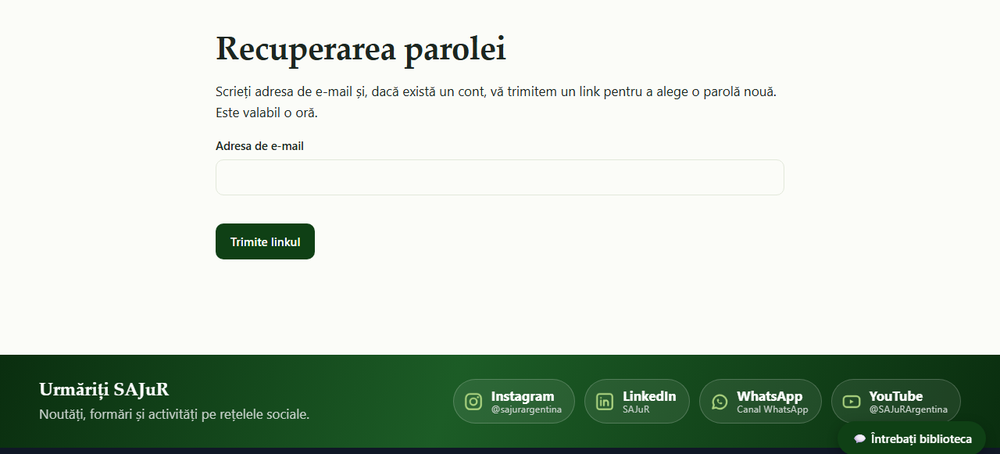
- În «Autentificare», se atinge «Mi-am uitat parola».
- Se scrie adresa de e-mail a contului și se atinge «Trimite linkul».
- Se deschide e-mailul primit și se atinge linkul în termen de o oră.
- Se scrie parola nouă, se repetă și se atinge «Salvează».
- Se face autentificarea cu parola nouă.
Ce se poate schimba în «Contul meu»? #
Cine: cine are un cont propriu al bibliotecii.
«Contul meu» reunește datele și preferințele. Arată adresa de e-mail (care nu se editează) și tipul contului și permite schimbarea numelui, a țării, a limbii preferate pentru e-mailuri, a sectorului, a instituției, a buletinului, a temelor de interes și a casetei noutăților SAJuR. Modificările se salvează cu «Salvează», iar ecranul confirmă cu «Am salvat modificările.». Din aceeași pagină, butonul «Schimbați parola» cere parola actuală și pe cea nouă (de două ori) și confirmă cu «Am schimbat parola dumneavoastră.»; la schimbare, celelalte sesiuni deschise ale contului se închid. Există și un acces la «Lista mea». La conturile de campus, pagina spune că numele și adresa de e-mail se administrează în campus.
- Se atinge «Contul meu» în partea de sus.
- Se modifică datele dorite.
- Se atinge «Salvează».
- Pentru a schimba parola, se atinge «Schimbați parola», se scriu cea actuală, cea nouă și repetarea ei și se atinge «Salvează».
Cum se primesc, și cum se încetează primirea, buletinului și a noutăților SAJuR? #
Cine: cine are un cont propriu al bibliotecii.
Există două opțiuni independente. «Buletinul lucrărilor noi» se alege la înregistrare sau în «Contul meu», cu frecvență săptămânală, la două săptămâni, lunară sau trimestrială, ori cu «Nu, mulțumesc». Formularul precizează că persoanei i se scrie doar dacă au intrat lucrări noi și că buletinul aduce mai întâi lucrările temelor alese. Caseta «Doresc să primesc și noutăți de la SAJuR: formări, evenimente și publicații» vine bifată de la început; în țările din Uniunea Europeană, din Spațiul Economic European, în Regatul Unit și în Elveția vine nebifată, iar persoana decide. Formularul precizează că buletinul «se dezabonează cu un clic» și că noutățile SAJuR pot înceta să fie primite oricând. Dezabonarea cu un clic se face cu linkul personal de dezabonare, care nu cere autentificare: deschide o pagină care spune «Gata: nu veți mai primi noutăți» și explică faptul că noutățile prin e-mail ale contului au fost dezactivate, putând fi reactivate din «Contul meu». Pentru a nu primi nici noutățile SAJuR, se debifează acea casetă în «Contul meu».
- Pentru a se dezabona cu un clic, se atinge linkul personal de dezabonare și se așteaptă pagina care confirmă «Gata: nu veți mai primi noutăți».
- Pentru a alege altă frecvență sau pentru a nu mai primi buletinul, se deschide «Contul meu» și se schimbă «Buletinul lucrărilor noi».
- Pentru a nu mai primi noutățile SAJuR, se debifează caseta corespunzătoare.
- Se atinge «Salvează».
Cum se creează și se șterg alertele? #
Cine: orice persoană cu un cont înregistrat.
Alertele anunță prin e-mail când intră o lucrare nouă despre ceea ce s-a ales: un autor sau o autoare, o temă ori o căutare. Dacă există mai multe alerte, ele vin împreună într-un singur e-mail, și doar dacă au existat noutăți. Fiecare e-mail aduce linkul pentru a le opri pe toate cu un clic.
- Se face autentificarea și se atinge «Contul meu» și apoi «Alertele mele».
- Se alege tipul (autor, temă sau căutare), se scrie numele sau cuvintele ori se alege tema și se atinge «Creați alerta».
- În rezultatele unei căutări apare și «Anunțați-mă când intră lucrări despre această căutare»: duce la crearea alertei cu acele cuvinte și acele filtre.
- Pentru a elimina o alertă, se atinge «Ștergeți» alături.
Se pot avea până la 20 de alerte.
Ce date se păstrează și unde se citește politica de confidențialitate? #
Cine: orice persoană.
La crearea unui cont se păstrează numele, adresa de e-mail, țara, limba preferată, frecvența buletinului, alegerea privind noutățile SAJuR și acceptarea politicii de confidențialitate (cu versiunea acceptată și data). Dacă sunt completate, se păstrează și temele de interes, sectorul și instituția. Parola nu se păstrează ca atare: se păstrează o amprentă criptată. Formularul precizează că datele sunt folosite doar pentru cont și pentru ceea ce bifează persoana și că nu sunt cedate unor terți. Politica completă se află la https://sajur.org/es/privacidad (secțiunea bibliotecii este #biblioteca) și se deschide din textul «politica de confidențialitate» al formularului de înregistrare și din linkul «Confidențialitate» din subsolul paginii. Cine nu are cont lasă și el date de utilizare, dar sub formă de contoare: statisticile bibliotecii sunt contoare zilnice care nu păstrează adresa IP, iar căutările sunt consemnate anonim, fără adrese de e-mail sau numere lungi, timp de 180 de zile.
- Se atinge «Confidențialitate» în subsolul oricărei pagini.
- Se citește secțiunea bibliotecii.
- Pentru a verifica sau a schimba preferințele de e-mail, se deschide «Contul meu».
Actualizat: 9 noiembrie 2026, 17:51 (UTC−3)