Lista mea
«Lista mea» păstrează lucrările care interesează, pentru a reveni la ele, și permite descărcarea listei în BibTeX, RIS sau ca bibliografie în APA 7.
Cum se salvează o lucrare în «Lista mea»? #
Cine: orice persoană.
Fiecare fișă are butonul «Salvați în lista mea». La atingere, butonul spune «În lista mea ✓»; atingându-l din nou, lucrarea este scoasă din listă. Lista completă se află în «Lista mea», în partea de sus din dreapta a tuturor paginilor. Poate fi folosită fără cont sau cu cont, iar diferența este locul unde rămâne salvată.
- Se deschide fișa lucrării.
- Se atinge «Salvați în lista mea»; butonul se schimbă în «În lista mea ✓».
- Pentru a vedea ce s-a salvat, se atinge «Lista mea» în partea de sus.
- Pentru a scoate o lucrare, se deschide fișa ei și se atinge «În lista mea ✓».
Ce se întâmplă cu lista când nu se are cont? #
Cine: orice persoană, fără cont.
Fără cont, lista se salvează doar în browserul dispozitivului folosit; nu este trimisă bibliotecii. De aceea se vede doar în acel browser și pe acel dispozitiv: dacă se folosește alt browser sau alt echipament, ori dacă se șterg datele site-ului, lista nu apare. Pagina «Lista mea» amintește acest lucru prin avertizarea «Această listă este salvată doar în acest browser. Cu un cont gratuit o vedeți de pe orice dispozitiv și primiți lucrările noi pe temele dumneavoastră.», însoțită de butoanele «Creați un cont» și «Autentificare». Când nu s-a salvat încă nicio lucrare, pagina explică faptul că butonul «Salvați în lista mea» se află în fiecare fișă. Cadrele didactice care intră cu contul campusului folosesc tot lista din browser.
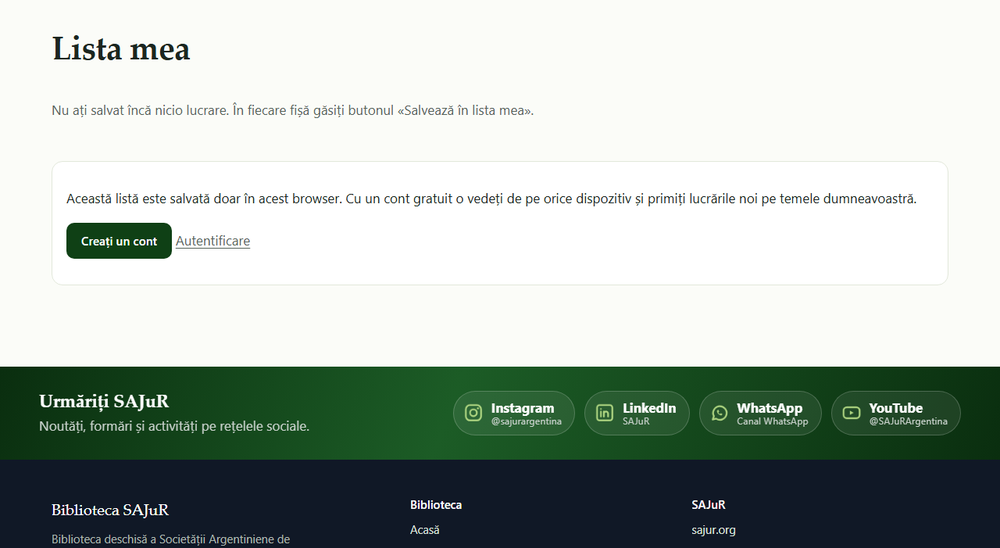
- Se salvează lucrări cu «Salvați în lista mea», fără a fi nevoie de autentificare.
- Se deschide «Lista mea» din același browser pentru a le vedea.
- Dacă se dorește vizualizarea listei pe alte dispozitive, se atinge «Creați un cont» (a se vedea manualul «Contul»).
Cum se salvează lista într-un cont și se vede de pe orice dispozitiv? #
Cine: cine are un cont propriu al bibliotecii (înregistrat sau de membru ori membră a SAJuR).
Cu un cont propriu, lucrările se salvează în cont, nu în browser. Se văd la autentificare, de pe orice dispozitiv. Butonul din fiecare fișă funcționează la fel: «Salvați în lista mea» și «În lista mea ✓». Lista admite până la 500 de lucrări. Contul se creează gratuit (a se vedea manualul «Contul»).
- Se face autentificarea cu «Autentificare», cu adresa de e-mail și parola.
- Se deschide o fișă și se atinge «Salvați în lista mea».
- Pe orice alt dispozitiv, se face autentificarea cu același cont și se atinge «Lista mea».
Ce se întâmplă cu lucrările salvate în browser la autentificarea cu contul? #
Cine: cine are un cont propriu al bibliotecii.
La autentificarea cu contul, lucrările care erau salvate în browser se adaugă automat la lista contului, iar lista browserului rămâne goală. Din acel moment, ceea ce se salvează merge în cont. La ieșirea din cont cu «Ieșire», browserul rămâne cu o listă goală: lucrările contului rămân în cont și reapar la reautentificare. Acest lucru este valabil pentru conturile proprii ale bibliotecii; nu pentru contul de campus al cadrelor didactice.
- Se salvează lucrări fără cont, dacă se dorește.
- Se face autentificarea cu «Autentificare».
- Se deschide «Lista mea»: acolo apar împreună lucrările contului și cele care erau în browser.
Cum se exportă lista? #
Cine: orice persoană care are lucrări în listă.
Când lista are lucrări, pagina «Lista mea» arată, sub numărul de lucrări, fraza «Descărcați lista pentru citare:» cu trei butoane: «BibTeX», «RIS (Zotero, Mendeley)» și «APA 7». Fiecare buton descarcă un fișier cu toate lucrările din listă (mi-lista-biblioteca-sajur.bib, .ris sau .txt). BibTeX și RIS se importă în Zotero, Mendeley sau alt manager de referințe. Fără cont, exportul include lucrările salvate în acel browser.
- Se deschide «Lista mea».
- Se atinge butonul formatului: «BibTeX», «RIS (Zotero, Mendeley)» sau «APA 7».
- Se salvează fișierul descărcat.
- În managerul de referințe se importă fișierul
.bibsau.ris.
Cum se copiază lista ca bibliografie? #
Cine: orice persoană care are lucrări în listă.
Butonul «APA 7» din «Lista mea» descarcă un fișier text cu citarea APA 7 a fiecărei lucrări, una pe paragraf și în ordine alfabetică, așa cum se alcătuiește o listă de referințe. Acel text se deschide și se copiază în lucrare. Pentru alte stiluri (Chicago, MLA 9, ISO 690 sau Vancouver) se citează fiecare lucrare din fișa ei cu butonul «Citați» (a se vedea manualul «Citare și distribuire»).
- Se deschide «Lista mea».
- Se atinge «APA 7».
- Se deschide fișierul
mi-lista-biblioteca-sajur.txtcu orice editor de text. - Se copiază conținutul și se lipește în bibliografia lucrării.
Actualizat: 9 noiembrie 2026, 17:51 (UTC−3)