Lucrările și fișele lor
Fiecare lucrare are o fișă cu datele ei, licența și butoanele pentru a o citi, a o descărca, a o cita, a o distribui sau a o salva.
Ce date arată fișa unei lucrări? #
Cine: orice persoană.
Fișa se deschide la atingerea unei lucrări din orice listă. Sus arată coperta (dacă lucrarea nu are, se alcătuiește una cu tipul, titlul și anul), câteva insigne cu tipul lucrării, modul de acces și limba (aceasta din urmă doar când nu este spaniola), titlul, autorul sau autoarea și anul. Dedesubt se află butoanele de acțiune și o avertizare despre modul în care se accesează lucrarea. Mai jos se citesc, în funcție de ce are încărcat fiecare lucrare, «Rezumat», «Teme», «Conținut» (o secțiune derulantă numită «Cuprins și rezumat pe capitole»), secțiunea «Se folosește în campus» și tabelul «Date». În acest tabel pot figura autorul sau autoarea, anul, editura sau sursa, tipul, limba, jurisdicția, licența, DOI-ul și ISBN-ul; datele pe care lucrarea nu le are pur și simplu nu se afișează, iar dacă nu s-a indicat licența scrie «Nespecificat». În partea de jos poate apărea o «Propunere a SAJuR».
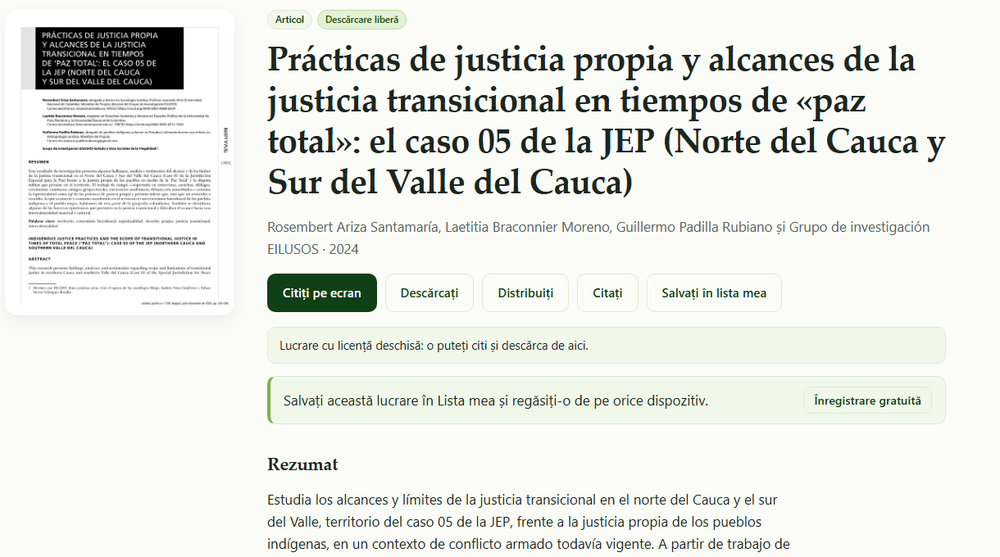
- Se atinge o lucrare în rezultate, într-o temă, într-un curs sau pe pagina principală.
- Se citesc avertizarea de acces și rezumatul.
- Se atinge «Cuprins și rezumat pe capitole» pentru a desfășura conținutul, dacă îl are.
- Se coboară până la «Date» pentru a vedea licența, DOI-ul sau ISBN-ul.
Ce înseamnă «Descărcare liberă», «Link către sursă» și «Doar referința»? #
Cine: orice persoană.
Sunt cele trei moduri de acces și figurează într-o insignă a fiecărei lucrări, în avertizarea din fișă și în filtrul «Acces» din căutare.
«Descărcare liberă»: lucrarea are licență deschisă sau permisiunea autorului ori autoarei sale, iar biblioteca are fișierul. Fișa spune «Lucrare cu licență deschisă: o puteți citi și descărca de aici.» și oferă butoanele «Citiți pe ecran» și «Descărcați».
«Link către sursă»: lucrarea este publicată pe alt site. Fișa spune «Lucrarea se află la sursa sa originală. Aici găsiți referința, un rezumat și linkul.» și oferă un buton care duce la sursă într-o filă nouă. Acest buton se numește «Mergeți la sursă ↗», «Vizionați videoclipul ↗» sau «Ascultați materialul audio ↗», în funcție de tip.
«Doar referința»: lucrarea are drepturi rezervate. Fișa spune «Lucrare cu drepturi rezervate: aici găsiți referința și un rezumat propriu. Căutați-o în biblioteci sau la editura sa.». Nu există buton pentru a o citi sau a o descărca. Mai multe detalii în manualul despre drepturi.
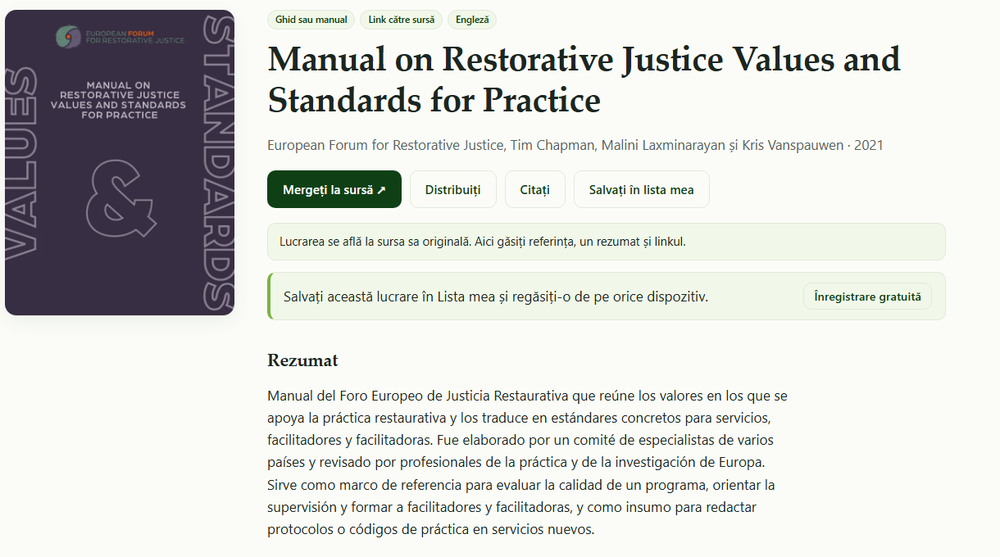
- Se observă insigna de acces de pe card sau din fișă.
- Se citește avertizarea aflată sub butoane.
- Pentru a vedea doar un mod, se folosește filtrul «Acces» din căutare.
Cum se citește o lucrare pe ecran? #
Cine: orice persoană, la lucrările cu «Descărcare liberă».
Butonul «Citiți pe ecran» deschide cititorul bibliotecii, care arată PDF-ul în interiorul site-ului, fără a-l părăsi. Sus apar titlul, autorul sau autoarea, anul și licența, precum și linkul «‹ Înapoi la fișă». Paginile se văd una sub alta, iar textul lor poate fi selectat și copiat. Bara cititorului are săgețile ‹ și › pentru a merge la pagina anterioară sau la cea următoare; câmpul «Pagina» pentru a scrie un număr (se arată «din» totalul); butoanele − și + pentru a micșora și a mări; «Potrivire pe lățime»; «Ecran complet» (care apare doar dacă browserul permite); «Deschideți într-o filă nouă»; și «Descărcați». Dacă fișierul nu poate fi deschis, cititorul anunță «PDF-ul nu a putut fi deschis aici. Încercați să-l deschideți într-o filă nouă sau să-l descărcați.». Poate fi deschis și la o pagină anume, adăugând #page= și numărul la sfârșitul adresei cititorului.
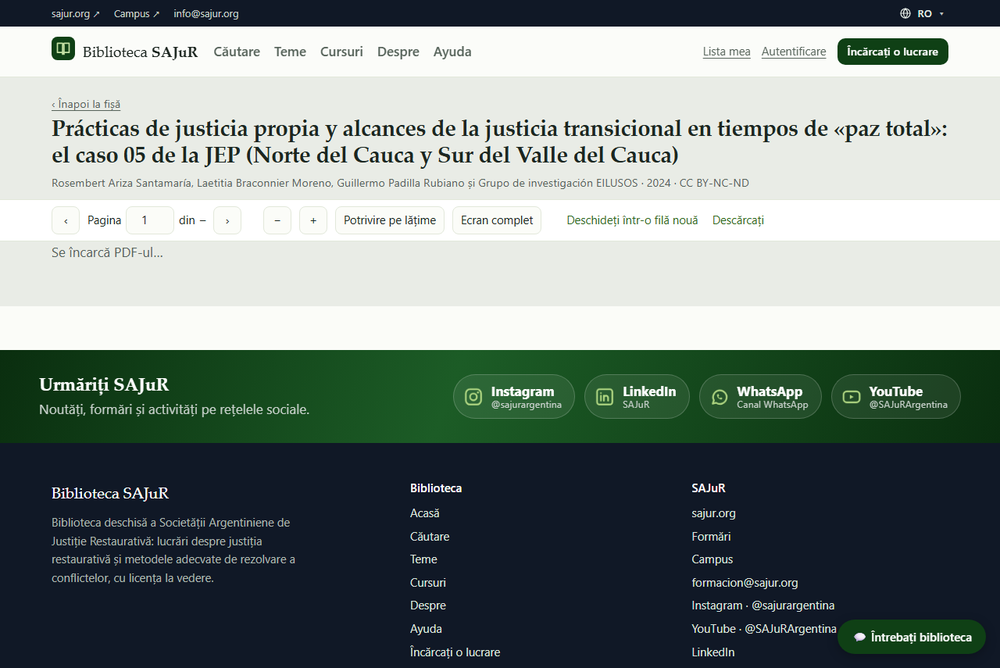
- În fișă se atinge «Citiți pe ecran».
- Se avansează prin derularea ecranului sau cu săgețile › și ‹.
- Pentru a merge la o pagină, se scrie numărul în câmpul «Pagina» și se apasă Enter.
- Pentru a mări textul, se atinge +; pentru a reveni la lățimea inițială, «Potrivire pe lățime».
- Pentru a citi fără distrageri, se atinge «Ecran complet».
Cum se descarcă o lucrare? #
Cine: orice persoană, la lucrările cu «Descărcare liberă».
Butonul «Descărcați» se află în fișă și în bara cititorului. Descarcă fișierul lucrării. Licența care figurează în fișă continuă să fie valabilă și după descărcare (a se vedea manualul despre drepturi). Biblioteca consemnează fiecare descărcare doar ca un contor, fără date personale. La lucrările cu «Link către sursă» sau «Doar referința» nu există descărcare din bibliotecă.
- Se deschide fișa lucrării.
- Se atinge «Descărcați».
- Se salvează fișierul pe dispozitiv.
Cum se vizionează materialele video și audio? #
Cine: orice persoană.
Materialele video și audio sunt lucrări ca celelalte, cu fișa, rezumatul și citarea lor. Dacă videoclipul este pe YouTube, se vizionează în aceeași fișă, fără a părăsi biblioteca; playerul se încarcă fără cookie-uri până la apăsarea lui «play». Dacă materialul audio este un fișier de sunet (mp3, ogg, m4a sau wav), fișa are un player propriu. În celelalte cazuri, butonul «Vizionați videoclipul ↗» sau «Ascultați materialul audio ↗» deschide sursa într-o filă nouă. În căutare, filtrul «Tip» permite alegerea doar a «Video» sau doar a «Audio».
- Se deschide fișa unui videoclip sau a unui material audio.
- Se atinge butonul de redare al playerului sau «Vizionați videoclipul ↗» ori «Ascultați materialul audio ↗».
- Pentru a le găsi pe toate, se folosește filtrul «Tip» și se alege «Video» sau «Audio».
Cum se văd titlul tradus și rezumatul în alte limbi? #
Cine: orice persoană.
Când se schimbă limba interfeței, fișa arată rezumatul și cuprinsul pe capitole în acea limbă dacă traducerea este încărcată; dacă lipsește vreuna, rămâne textul în spaniolă. Titlul original al lucrării nu este înlocuit: apare întotdeauna în limba în care a fost publicată lucrarea. Dacă există o traducere a titlului diferită de original, ea apare dedesubt, pe un rând separat, și nu se arată când lucrarea este deja în limba aleasă. Cardurile din liste arată titlul tradus în același mod. Motorul de căutare parcurge și titlurile și rezumatele traduse.
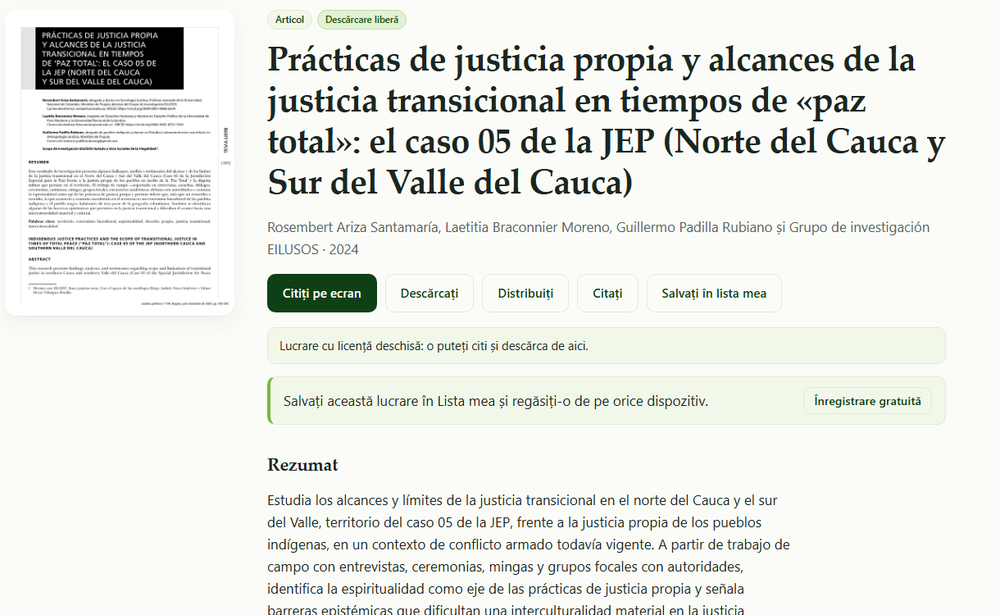
- Se alege limba în selectorul din banda de sus (a se vedea manualul «Primii pași»).
- Se deschide o lucrare: rezumatul apare în acea limbă dacă este tradus.
- Dacă lucrarea are titlu tradus, el se citește sub titlul original.
Există lucrări înrudite sau recomandate? #
Cine: orice persoană.
Fișa nu are o listă automată de «lucrări înrudite», dar oferă mai multe căi pentru a continua lectura. «Temele» din fișă sunt butoane care deschid lista tuturor lucrărilor acelei teme. Secțiunea «Se folosește în campus» duce la bibliografia cursului și a lecției în care este folosită lucrarea. Linkul tipului din partea de sus (de exemplu «Carte») listează lucrările de același tip. În plus, pe pagina principală, în fișă și în rezultate poate apărea, cel mult una pe pagină, o piesă intitulată «Propunere a SAJuR» (un curs, o lectură, o carte sau un videoclip al SAJuR) ori un «Anunț al SAJuR» care poate fi închis cu ×. În fișă, propunerea este aleasă de preferință dintre cele care au teme comune cu lucrarea; în rezultate, dintre cele care coincid cu ceea ce s-a căutat. Nu este niciodată aceeași lucrare care se vizualizează.
- Se coboară până la «Temele» din fișă și se atinge una.
- Sau se atinge un curs ori o lecție din «Se folosește în campus».
- Dacă apare o «Propunere a SAJuR», se atinge linkul cardului pentru a o cunoaște.
Actualizat: 9 noiembrie 2026, 17:51 (UTC−3)