Căutarea în bibliotecă
Motorul de căutare găsește lucrări după cuvinte, după expresii exacte și după sens, și se rafinează cu filtre după tip, limbă, acces, temă și ani.
Cum se face o căutare simplă? #
Cine: orice persoană.
Căutarea se află pe pagina principală și în pagina «Căutare». Este suficient să scrieți unul sau mai multe cuvinte: o temă, un nume de familie, numele unei legi sau o idee. Majusculele și diacriticele nu contează: «iertare», «Iertare» și «IERTARE» dau aceleași rezultate. Fiecare cuvânt se caută și ca început al altora: «medi» găsește «mediere», «mediator» și «mediatoare». Căutarea se face în titlu, în autor sau autoare, în rezumat, în teme, în editură, în cuprinsul și rezumatul pe capitole din fișă și, la lucrările care îl au, în textul integral. Se caută și în titlurile și rezumatele traduse. Se folosesc până la opt cuvinte pe căutare, iar cuvintele de o singură literă sunt ignorate.
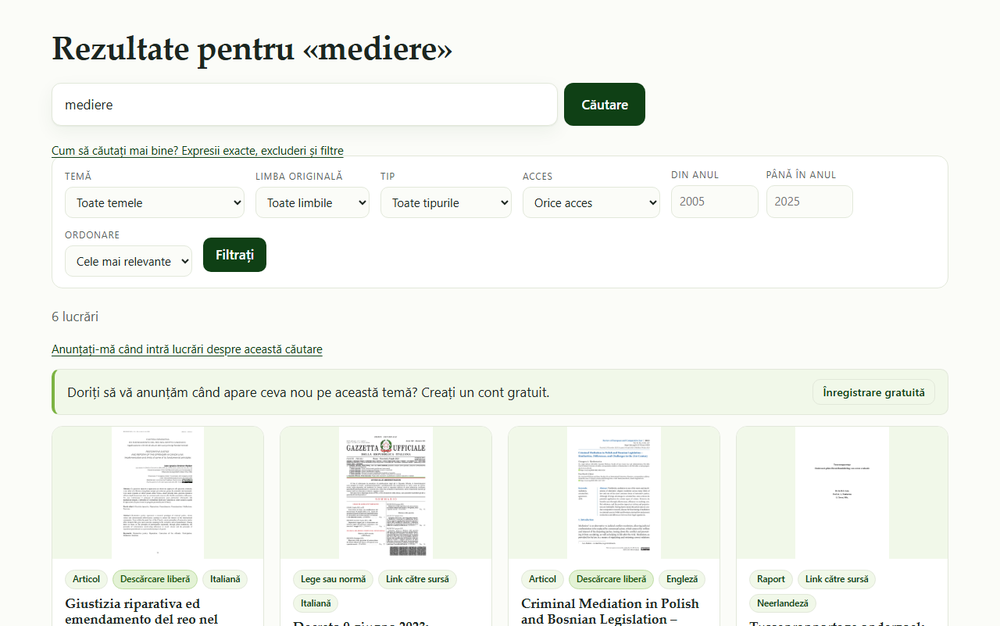
- Se scrie interogarea în căutare, de exemplu
cercuri,Zehrsauiertare. - Se atinge «Căutare» sau se apasă tasta Enter.
- Pagina arată «Rezultate pentru…», numărul de lucrări găsite și câte un card pe lucrare, cu tipul, accesul, limba (dacă nu este spaniola), titlul, autorul sau autoarea, anul și un scurt rezumat.
- Se atinge un card pentru a deschide fișa lucrării.
Ce se întâmplă dacă se scriu mai multe cuvinte? #
Cine: orice persoană.
Cu mai multe cuvinte, biblioteca caută mai întâi lucrările care le conțin pe toate. Dacă niciuna nu le reunește, nu lasă ecranul gol: afișează lucrările care conțin cel puțin unul dintre cuvinte și anunță prin mesajul «Nicio lucrare nu conține toate cuvintele: sunt afișate cele care conțin cel puțin unul dintre ele.». Doar când nu apare nici măcar un cuvânt se afișează «Nu am găsit lucrări cu acele cuvinte. Încercați cu mai puține cuvinte sau cu o temă.».
- Se scriu cuvintele, de exemplu
mediere școală adolescenți. - Se citește avertizarea de deasupra rezultatelor: dacă nu apare, toate lucrările conțin toate cuvintele.
- Dacă a apărut avertizarea sau sunt prea multe rezultate, se adaugă sau se scot cuvinte până se obține combinația dorită.
Cum se caută o expresie exactă sau se exclude un cuvânt? #
Cine: orice persoană.
Ghilimelele cer ca cuvintele să apară împreună și în această ordine. Cratima lipită de un cuvânt cere ca lucrările care îl conțin să rămână pe dinafară. Ambele resurse pot fi combinate cu cuvinte separate. Se pot folosi ghilimele drepte (") sau tipografice englezești (“ ”); ghilimelele unghiulare spaniole (« ») nu funcționează ca ghilimele de căutare. O expresie poate avea până la șase cuvinte. Cratima trebuie lipită de cuvânt și precedată de un spațiu: mediere -familială lasă pe dinafară lucrările cu «familială» sau «familiale». O excludere singură nu este suficientă: este nevoie de cel puțin un cuvânt pentru a căuta. Când se folosesc ghilimele sau excluderi, căutarea este literală și nu se adaugă lucrări după sens.
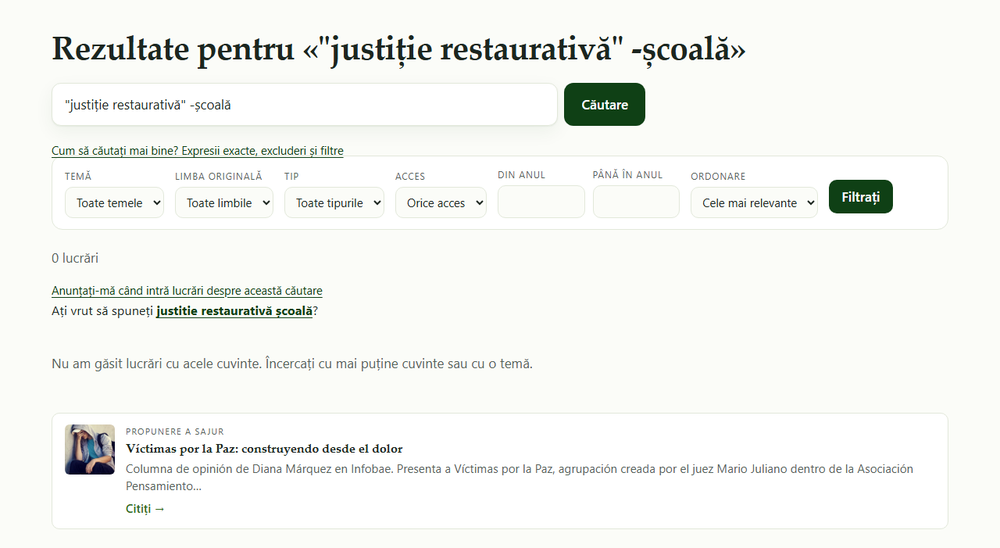
- Pentru o expresie exactă, se scrie între ghilimele:
"justiție restaurativă". - Pentru a exclude un cuvânt, se scrie cu o cratimă în față:
mediere -familială. - Pentru a combina, se scrie, de exemplu,
"justiție restaurativă" școală -juvenilă. - Se atinge «Căutare».
Cum găsește căutarea sinonime și lucrări în alte limbi? #
Cine: orice persoană.
Biblioteca are un glosar de termeni din domeniu care înseamnă același lucru în spaniolă, portugheză, engleză, franceză și neerlandeză. Dacă se scrie singur unul dintre acești termeni, căutarea adaugă automat echivalentele lui. De exemplu, «cercuri» găsește și «circles», «cercles» și «kringen»; «JR» găsește «justicia restaurativa» și «restorative justice»; «iertare» găsește «forgiveness»; «mediere» găsește «mediation» și «mediação». Glosarul include și termeni precum victimă, reparare, închisoare, juvenil, comunitate, școală, violență, drepturile omului, pace și traumă. Extinderea se activează cu cuvântul scris singur (de exemplu JR sau cercuri). În plus, căutarea se uită în titlurile și rezumatele traduse în portugheză, engleză, franceză și neerlandeză.
- Se scrie un termen în oricare dintre aceste limbi, de exemplu
circles. - Se atinge «Căutare».
- Rezultatele includ lucrări care folosesc termenul în oricare dintre echivalentele lui.
- Pentru a vedea doar lucrările scrise inițial într-o anumită limbă, se folosește filtrul «Limba originală» (a se vedea mai jos).
Cum funcționează căutarea după sens? #
Cine: orice persoană.
Pe lângă cuvinte, pagina de rezultate adaugă lucrări al căror conținut seamănă ca sens cu ceea ce s-a scris, chiar dacă nu conțin acele cuvinte. Este utilă pentru interogări scrise cu propriile cuvinte, precum o întrebare sau o idee. Aceste lucrări se amestecă cu cele găsite după cuvinte în ordinea «Cele mai relevante». Căutarea după sens poate aduce lucrări scrise în altă limbă decât cea a interogării: o interogare în italiană, de exemplu, poate arăta lucrări în spaniolă. Această funcție folosește inteligența artificială, care primește numai textul interogării, fără nicio dată despre cine caută. Dacă serviciul nu răspunde, căutarea continuă să funcționeze doar cu cuvinte. Nu se aplică expresiilor între ghilimele, nici excluderilor, nici sugestiilor care apar în timp ce se scrie. Textul lucrărilor cu drepturi rezervate nu participă la această căutare.
- Se scrie ideea cu cuvinte obișnuite, de exemplu
cum se reintegrează o persoană care iese din închisoare. - Se atinge «Căutare».
- Se examinează rezultatele: lucrările găsite după cuvinte și cele găsite după sens apar în aceeași listă, ordonate împreună.
- Dacă se alege o ordine manuală (cele mai recente, cele mai vechi sau după titlu), lucrările după sens continuă să apară, dar sunt ordonate după acel criteriu.
Ce înseamnă «Ați vrut să spuneți…?» #
Cine: orice persoană.
Când o căutare dă mai puțin de trei rezultate și vreunul dintre cuvinte (de patru litere sau mai multe) nu figurează în bibliotecă, motorul de căutare propune cuvântul asemănător care figurează. Propunerea apare deasupra rezultatelor ca «Ați vrut să spuneți …?», cu versiunea corectată într-un link. La atingerea ei, căutarea se repetă cu textul corectat și filtrele active se păstrează.
- Se scrie interogarea, chiar dacă are o greșeală de tastare.
- Dacă apare «Ați vrut să spuneți …?» deasupra rezultatelor, se atinge linkul.
- Se examinează rezultatele căutării corectate.
Cum funcționează sugestiile în timp ce se scrie? #
Cine: orice persoană.
Începând cu a treia literă, sub căutare se desfășoară o listă cu până la șase lucrări care conțin ceea ce s-a scris. Fiecare sugestie arată titlul și, dedesubt, autorul sau autoarea, anul și tipul. Dacă există mai multe lucrări, ultimul rând spune «Vedeți cele N lucrări →» și duce la pagina de rezultate completă. Dacă răspunsul întârzie, apare «Se caută…». Sugestiile sunt doar de lucrări; nu includ teme.
- Se începe să se scrie în căutare.
- Când apare lista, se atinge o lucrare pentru a-i deschide fișa sau se parcurge lista cu săgețile tastaturii și se apasă Enter.
- Tasta Escape închide lista.
- Pentru a vedea toate rezultatele, se apasă Enter fără a alege nicio sugestie sau se atinge «Căutare».
Cum se filtrează și se ordonează rezultatele? #
Cine: orice persoană.
Deasupra rezultatelor există o bară de filtre: «Temă», «Limba originală», «Tip», «Acces», «Din anul», «Până în anul» și «Ordonare». În fiecare listă figurează, între paranteze, câte lucrări există în fiecare opțiune, în funcție de căutare și de celelalte filtre. Tipul poate fi carte, capitol, articol, lege sau normă, hotărâre judecătorească, raport, ghid sau manual, teză, video, audio sau altul. Accesul poate fi «Descărcare liberă», «Link către sursă» sau «Doar referința». Listele se aplică la alegerea unei opțiuni, iar anii, la ieșirea din câmp sau la apăsarea tastei Enter; funcționează și butonul «Filtrați». Filtrele active se văd lângă numărul de lucrări, ca butoane cu o cruce (de exemplu, «Carte ×»), și se elimină pe rând prin atingere; «Eliminați filtrele» le elimină pe toate. O nouă căutare păstrează filtrele alese, iar filtrele funcționează și fără a scrie cuvinte. Pe pagina principală, fiecare rubrică din «Biblioteca în cifre» (de exemplu, «Articole» sau «Cărți și capitole») este un link care deschide căutarea deja filtrată după acel tip de lucrare; în aceste cazuri butonul filtrului activ arată tipurile împreună (de exemplu, «Carte / Capitol ×»).
Ordinea se alege în «Ordonare». La o căutare, ordinea inițială este «Cele mai relevante»: potrivirile din titlu și din autor sau autoare cântăresc mai mult decât cele din text și, la relevanță egală, apar primele cele cu descărcare liberă. Fără căutare, ordinea inițială este «După titlu». Celelalte opțiuni sunt «Cele mai recente» și «Cele mai vechi»; în ambele, lucrările fără an rămân la sfârșit. Când două lucrări au aceeași relevanță, apar primele cele ale SAJuR și ale Dianei Márquez; iar fără căutare și fără ordine aleasă, aceste lucrări merg înaintea restului, care continuă după titlu. Fiecare pagină arată 24 de lucrări, iar dedesubt există numere pentru a trece la următoarele.
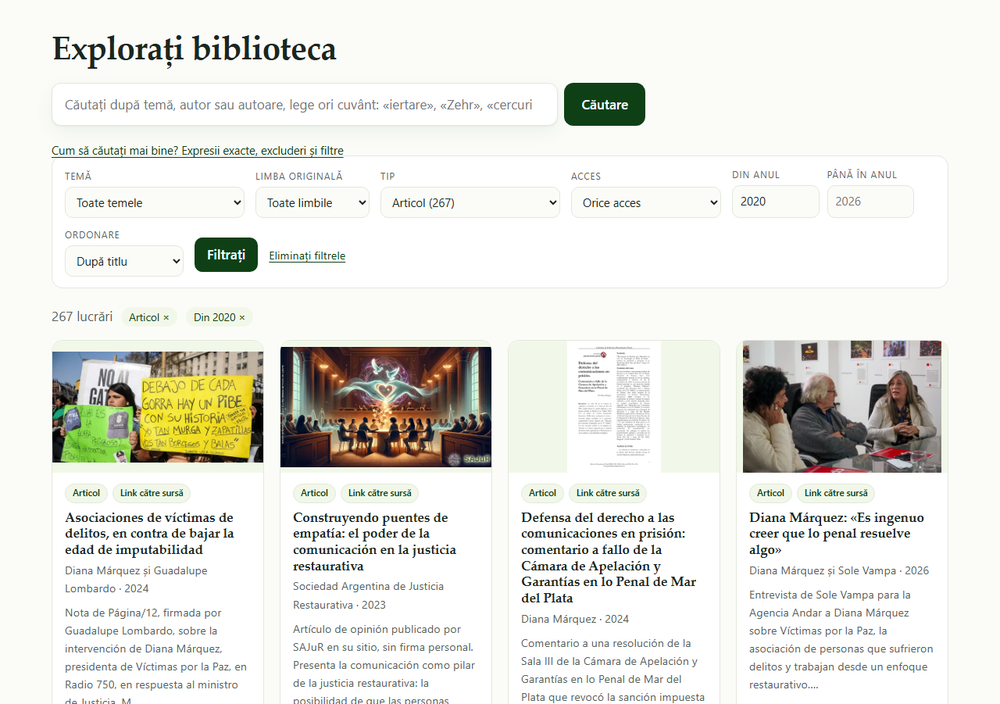
- Se atinge «Căutare» în meniu (sau se face o căutare).
- Se alege o opțiune în «Temă», «Limba originală», «Tip» sau «Acces».
- Dacă este cazul, se scriu anii în «Din anul» și «Până în anul».
- Se alege criteriul în «Ordonare».
- Pentru a o lua de la capăt, se atinge «Eliminați filtrele».
Cum se caută după temă, după curs și după lecție? #
Cine: orice persoană.
Există trei moduri de a parcurge colecția fără a scrie. După temă: de pe pagina principală, din pagina «Teme» sau din temele unei fișe. După curs și lecție: pagina «Cursuri» (intitulată «Cursurile campusului») prezintă bibliografia publică a fiecărei formări SAJuR, lecție cu lecție. Fiecare curs indică câte lucrări are; la deschiderea lui, filele «Tot cursul» și câte una pentru fiecare lecție permit să se vadă bibliografia completă sau pe cea a unei lecții. În fișa unei lucrări, secțiunea «Se folosește în campus» indică în ce cursuri și lecții este folosită, cu linkuri. Figurează doar lucrările publice.
- Pentru temă, se atinge «Teme» și apoi tema aleasă.
- Pentru curs, se atinge «Cursuri» și apoi numele cursului.
- În interiorul cursului, se atinge «Tot cursul» sau numele unei lecții.
- Se atinge o lucrare pentru a-i vedea fișa.
Cum se caută în textul lucrărilor? #
Cine: orice persoană.
Motorul de căutare nu se uită doar la titluri: parcurge și cuprinsul și rezumatul pe capitole din fișă, precum și textul integral al lucrărilor care îl au indexat. Caseta «Biblioteca în cifre» de pe pagina principală indică câte lucrări se află în această situație. Când potrivirea se află în aceste conținuturi, cardul de rezultate arată fragmentul de text cu cuvintele căutate evidențiate, în locul rezumatului. La lucrările cu drepturi rezervate, căutarea le poate găsi după ceea ce tratează, dar biblioteca nu afișează niciodată textul lor.
- Se scrie un cuvânt sau o expresie care se speră a fi găsită în interiorul unei lucrări, de exemplu
"ascultare activă". - Se atinge «Căutare».
- În fiecare card se citește fragmentul evidențiat și se decide dacă merită să se deschidă fișa.
Actualizat: 9 noiembrie 2026, 17:51 (UTC−3)