アカウント
無料のアカウントを作成すると、閲覧リストを保存したり、新着作品をメールで受け取ったり、どの端末からでも確認したりできます。
アカウントがあると何ができますか? アカウントの種類は? #
対象: どなたでも。
検索、閲覧、ダウンロード、引用にアカウントは必要ありません。アカウントは無料で、2 つの機能が加わります。閲覧リストを保存して、どの端末からでも確認できること、そして、関心のあるテーマに絞った新着作品を、選んだ頻度で受け取れることです。ライブラリーには 3 種類のアカウントがあり、「マイアカウント」に「登録アカウント」「SAJuR 会員」「キャンパスの教員」と表示されます。最初の 2 つはメールアドレスとパスワードで利用し、3 つ目は SAJuR キャンパスのアカウントを使います。
- 画面上部の「ログイン」をタップします。
- 「キャンパスでログイン」(教員の方)か、メールアドレスとパスワードによるログインを選びます。
- アカウントをお持ちでない方は、「アカウントを作成」をタップします。
ライブラリーに表示されるアカウント作成のお知らせは何ですか? #
対象: どなたでも。
ログインしていない場合、上部に、無料のアカウントの作成をすすめる細い帯が表示されます。また、結果や書誌ページの中にも、同じ案内のカードが表示されます。いくつかの作品を開いた後や、次回以降の訪問で「引用する」や「マイリストに保存」をタップしたときには、アカウントでできることを挙げたウィンドウが表示されます。「マイリスト」への作品の保存、選んだ検索やテーマの新着に関するメールでのお知らせ、そしてニュースレターの受け取りです。案内は 1 回の訪問につき 1 回だけ表示され、ヘルプやログイン・登録のページには表示されません。すでにログインしている方にも表示されません。
- アカウントを作成するには、帯またはカードの「無料で登録」、あるいはウィンドウの「Google で続ける」か「メールアドレスで登録」をタップします。
- 帯を閉じるには、×印をタップします。14 日間は再び表示されません。
- ウィンドウを閉じるには、「結構です」をタップします。30 日間は再び表示されません。
アカウントはどのように作成しますか? #
対象: どなたでも。
「ログイン」の「アカウントを作成」ボタン、または「マイリスト」に表示されるお知らせから進みます。フォームでは、お名前、メールアドレス、国・地域、メール用に希望する言語、パスワード(もう一度入力して確認します)を入力します。パスワードは 10 文字以上で、メールアドレスと同じものや、一般的すぎるものは使えません。フォームには、数字を混ぜた単語より長いフレーズのほうが安全であると案内されています。「新着作品のニュースレター」の選択肢をひとつ選ぶ必要があります。「結構です」、「毎週」、「2 週間ごと」、「毎月」、「3 か月ごと」です。関心のあるテーマ、ご勤務先またはご所属の分野(司法機関、弁護士、大学または研究機関、教育、保健医療、社会福祉など)、機関・団体名は任意です。このほかに、SAJuR の新着情報のチェック欄(後述)と、必須のプライバシーポリシーのチェック欄があります。フォームには、人が入力していることを確認する仕組みも含まれています。
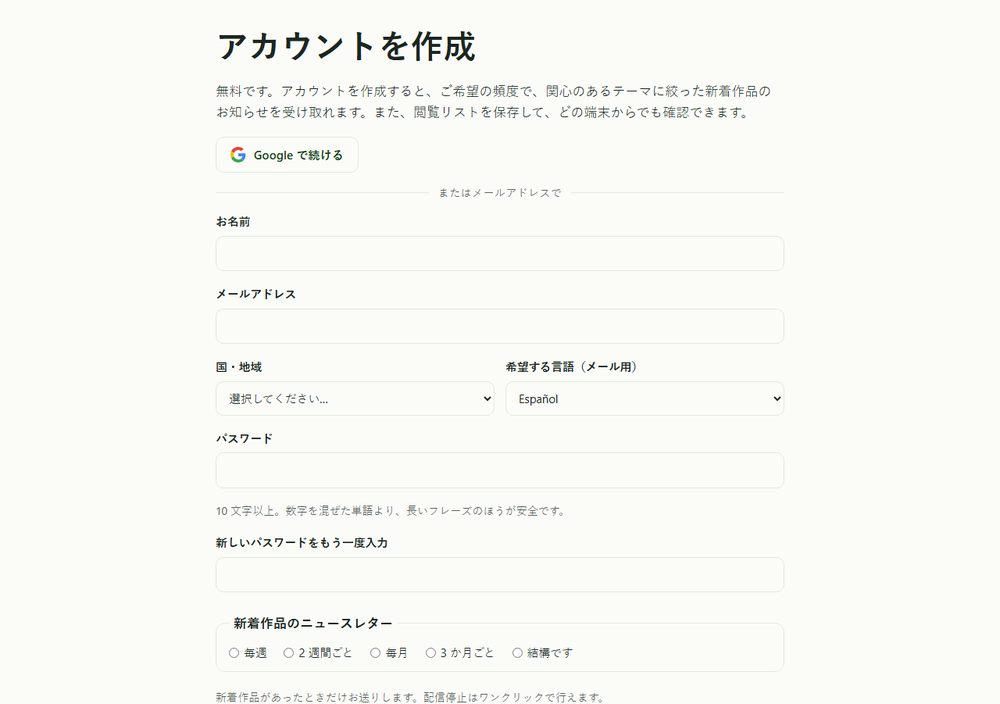
「Google で続ける」でアカウントを作成することもできます。Google がすでにメールアドレスを確認しているため、確認は不要です。国・地域、受け取りたい内容を選び、プライバシーポリシーに同意するだけです。
- 「ログイン」をタップし、続けて「アカウントを作成」をタップします。
- フォームの項目を入力します。
- プライバシーポリシーのチェック欄(「プライバシーポリシーを読み、同意します…」)にチェックを入れます。
- 「アカウントを作成する」をタップします。
- メールアドレスの確認に進みます(次の質問をご覧ください)。
メールアドレスはどのように確認しますか? #
対象: アカウントを作成したばかりの方。
アカウントを作成すると、画面に「メールをご確認ください」と表示され、入力したメールアドレスに確認用のリンクを送信したことが案内されます。リンクの有効期間は 48 時間です。届かない場合は、迷惑メールのフォルダをご確認ください。リンクをタップすると、アカウントが確認され、自動的にログインされて、「マイアカウント」が開き、「完了しました。アカウントが確認されました。SAJuR ライブラリーへようこそ。」というメッセージが表示されます。リンクの有効期限が切れている場合や無効な場合は、「確認リンクが無効か、有効期限が切れています。もう一度登録して、新しいリンクを受け取ってください。」と表示されます。確認されないアカウントは、7 日後に削除されます。確認していないアカウントでログインしようとすると、「メールアドレスがまだ確認されていません。リンクを再送しましたので、受信トレイをご確認ください。」と表示されます。安全のため、登録画面は、そのメールアドレスのアカウントがすでにあるかどうかにかかわらず、同じ応答をします。
- 登録後に届いたメールを開きます(迷惑メールのフォルダも確認します)。
- 48 時間以内に、確認用のリンクをタップします。
- 「マイアカウント」が開き、すでにログインされた状態になります。
ライブラリーにはどのようにログインしますか? #
対象: アカウントをお持ちの方。
「ログイン」ページには 2 つの方法があります。ひとつ目の「キャンパスの教員」では、「キャンパスでログイン」ボタンから SAJuR キャンパスのログイン画面に移動し、ログイン後にライブラリーに戻ります。ライブラリーがキャンパスのパスワードを見ることはありません。2 つ目の「メールアドレスとパスワードで」は、登録アカウントと SAJuR の会員向けです。会員のアカウントは事務局が作成し、仮パスワードがメールで届きます。初回のログイン時には、ご自身のパスワードを設定するよう求められます(「パスワードを設定してください」)。ログインすると、画面上部にお名前、「マイアカウント」(ライブラリー独自のアカウントの場合)、「ログアウト」が表示されます。メールアドレスまたはパスワードが一致しない場合は、「メールアドレスまたはパスワードが正しくありません。」と表示されます。続けて何度か失敗すると、ログインが数分間ブロックされます(「試行回数が多すぎます。数分後にもう一度お試しください。」)。
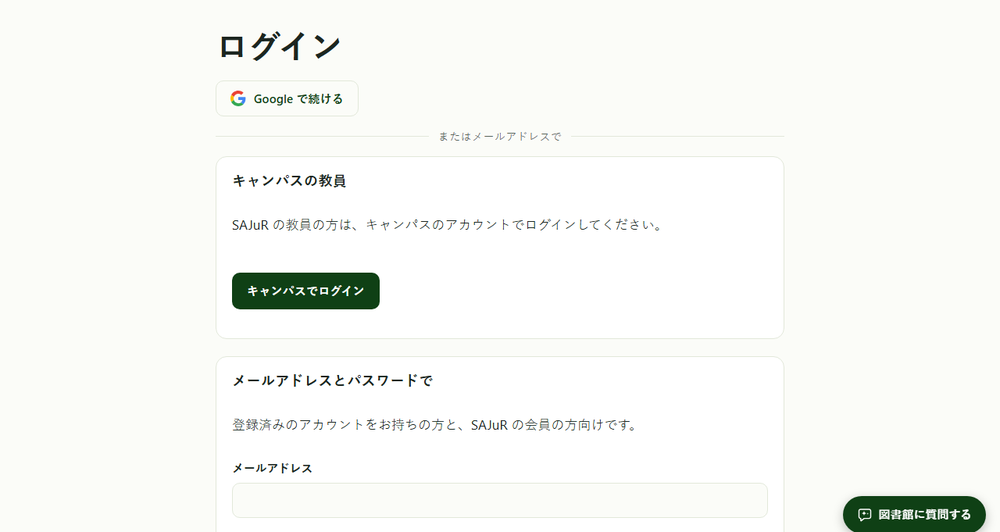
同じメールアドレスのアカウントをすでにお持ちの方は、「Google で続ける」でログインすることもできます。
- 「ログイン」をタップします。
- 教員の方:「キャンパスでログイン」をタップし、キャンパスのアカウントでログインします。
- そのほかのアカウント:メールアドレスとパスワードを入力し、「ログイン」をタップします。
- 終了するには、「ログアウト」をタップします。
パスワードを忘れた場合はどうしますか? #
対象: メールアドレスとパスワードのアカウントをお持ちの方。
「ログイン」ページの「パスワードをお忘れですか」のリンクから、「パスワードの再設定」に進みます。そこでメールアドレスを入力し、「リンクを送信」をタップします。アカウントの有無にかかわらず、画面には「そのメールアドレスのアカウントが存在する場合は、リンクをお送りしました。迷惑メールのフォルダもご確認ください。」と表示されます。リンクの有効期間は 1 時間で、「新しいパスワードを設定」ページが開きます。そこでパスワードを 2 回入力し、「保存」をタップします。その後、「完了しました。新しいパスワードでログインできます。」というお知らせとともに、「ログイン」に戻ります。リンクの有効期限が切れている場合は、「リンクが無効か、有効期限が切れています。もう一度お申し込みください。」と表示されます。
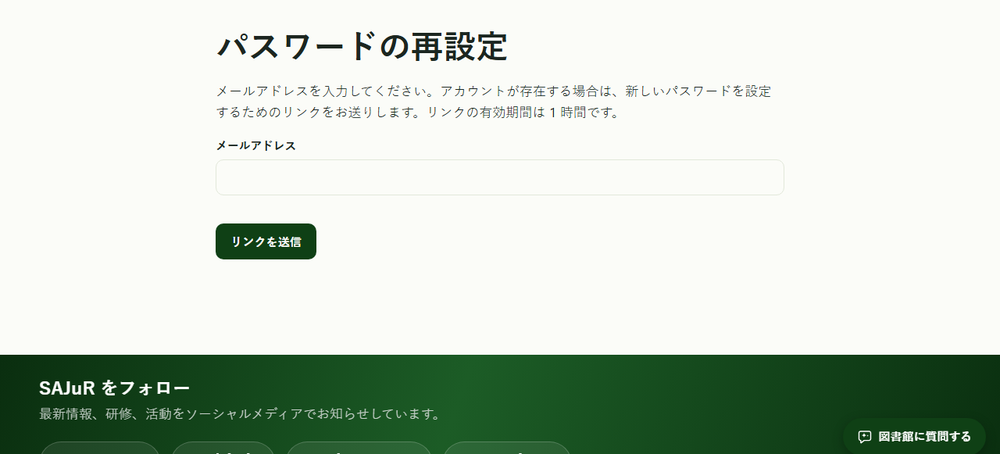
- 「ログイン」で、「パスワードをお忘れですか」をタップします。
- アカウントのメールアドレスを入力し、「リンクを送信」をタップします。
- 届いたメールを開き、1 時間以内にリンクをタップします。
- 新しいパスワードを入力し、もう一度入力して、「保存」をタップします。
- 新しいパスワードでログインします。
「マイアカウント」では何を変更できますか? #
対象: ライブラリー独自のアカウントをお持ちの方。
「マイアカウント」には、情報と設定がまとまっています。メールアドレス(編集はできません)とアカウントの種類が表示され、お名前、国・地域、メール用に希望する言語、分野、機関・団体名、ニュースレター、関心のあるテーマ、SAJuR の新着情報のチェック欄を変更できます。変更は「保存」で保存され、画面に「変更内容を保存しました。」と表示されます。同じページの「パスワードを変更」ボタンでは、現在のパスワードと新しいパスワード(2 回)を入力し、「パスワードを変更しました。」と表示されます。変更すると、そのアカウントのほかの開いているセッションは終了します。「マイリスト」へのリンクもあります。キャンパスのアカウントの場合、ページには、お名前とメールアドレスはキャンパス側で管理されていると表示されます。
- 画面上部の「マイアカウント」をタップします。
- 変更したい項目を修正します。
- 「保存」をタップします。
- パスワードを変更するには、「パスワードを変更」をタップし、現在のパスワード、新しいパスワード、その確認入力を入力して、「保存」をタップします。
ニュースレターと SAJuR の新着情報は、どのように受け取り、どのように配信を停止しますか? #
対象: ライブラリー独自のアカウントをお持ちの方。
2 つの選択肢は、それぞれ独立しています。「新着作品のニュースレター」は、登録時または「マイアカウント」で、毎週、2 週間ごと、毎月、3 か月ごとのいずれかの頻度か、「結構です」を選びます。フォームには、新着作品があったときだけお送りすること、そしてニュースレターでは選んだテーマの作品を優先してお届けすることが案内されています。「SAJuR の新着情報(研修、イベント、出版物)も受け取る」のチェック欄は、初期状態でチェックが入っています。ただし、欧州連合、欧州経済領域、英国、スイスの国・地域では、初期状態でチェックなしとなり、ご本人が選びます。フォームには、ニュースレターは「ワンクリックで配信停止できる」こと、SAJuR の新着情報はいつでも受け取りをやめられることが案内されています。ワンクリックでの配信停止は、ログインを必要としない個人用の配信停止リンクから行います。リンクを開くと、「完了しました。今後、新着情報は届きません」と表示されるページが開き、そのアカウントのメールでの新着情報が停止されたこと、「マイアカウント」からいつでも再開できることが案内されます。SAJuR の新着情報も受け取らないようにするには、「マイアカウント」でそのチェック欄を外します。
- ワンクリックで配信を停止するには、個人用の配信停止リンクをタップし、「完了しました。今後、新着情報は届きません」と表示されるページを確認します。
- 別の頻度に変更する場合や、ニュースレターの受け取りをやめる場合は、「マイアカウント」を開き、「新着作品のニュースレター」を変更します。
- SAJuR の新着情報の受け取りをやめるには、該当のチェック欄を外します。
- 「保存」をタップします。
アラートはどのように作成し、削除しますか? #
対象: 登録アカウントをお持ちのどなたでも。
アラートは、選んだ内容(著者、テーマ、検索)に関する新着作品が追加されたときに、メールでお知らせします。アラートが複数ある場合は、1 通のメールにまとめて届き、新着があったときだけ送られます。各メールには、すべてのアラートをワンクリックで停止するリンクが付いています。
- ログインして「マイアカウント」をタップし、続けて「マイアラート」をタップします。
- 種類(著者、テーマ、検索)を選び、名前または単語を入力するか、テーマを選んで、「アラートを作成」をタップします。
- 検索結果にも「この検索に関する作品が追加されたら知らせる」が表示されます。それをタップすると、その単語と絞り込みでアラートを作成する画面に進みます。
- アラートを削除するには、横の「削除」をタップします。
アラートは最大 20 件まで設定できます。
どのようなデータが保存され、プライバシーポリシーはどこで読めますか? #
対象: どなたでも。
アカウントを作成すると、お名前、メールアドレス、国・地域、希望する言語、ニュースレターの頻度、SAJuR の新着情報についての選択、そしてプライバシーポリシーへの同意(同意したバージョンと日付を含む)が保存されます。入力した場合は、関心のあるテーマ、分野、機関・団体名も保存されます。パスワードはそのままの形では保存されず、暗号化されたハッシュ値が保存されます。フォームには、データはアカウントとご本人がチェックした内容のためだけに使用し、第三者には提供しないと案内されています。ポリシーの全文は https://sajur.org/es/privacidad にあり(ライブラリーの項目は #biblioteca)、登録フォームの「プライバシーポリシー」の文言と、フッターの「プライバシー」のリンクから開けます。アカウントをお持ちでない方についても利用データは残りますが、それは集計用のカウンターとしてです。ライブラリーの統計は日ごとのカウンターで、IP アドレスは保存されません。検索は、メールアドレスや長い数字を含まない匿名の形で、180 日間記録されます。
- どのページでも、フッターの「プライバシー」をタップします。
- ライブラリーの項目を読みます。
- メールの設定を確認・変更するには、「マイアカウント」を開きます。
更新日:2026年11月10日, 09:00 (UTC−3)