教員の方へ
キャンパスの教員の方は、キャンパスのアカウントでログインし、「作品をアップロード」から作品を登録して、各コースと授業の参考文献として表示できます。
教員はキャンパスのアカウントでどのようにログインしますか? #
対象: キャンパスの教員。
ライブラリーには、教員専用の別のパスワードはありません。SAJuR キャンパスのパスワードを使います。「キャンパスでログイン」 ボタンを押すとキャンパスのログイン画面に移り、ログインが終わるとライブラリーに戻ります。ライブラリーがパスワードを見ることは一切ありません。ログインすると、画面上部にお名前と 「ログアウト」 のリンクが表示されます。キャンパスのアカウントの 「マイアカウント」 ページには、お名前とメールアドレスはキャンパス側で管理されていることだけが表示されます。どのコースの教員でもないキャンパスのアカウントでも、ログインはできますが、作品を登録することはできません。
- 画面上部の 「ログイン」 をタップします。
- 「キャンパスの教員」 のブロックで 「キャンパスでログイン」 をタップします。
- キャンパスのユーザー名とパスワードでログインします。
- ログインした状態でライブラリーに戻ります。
- 終了するときは、「ログアウト」 をタップします。
「作品をアップロード」とは何で、誰が使えますか? #
対象: 1 つ以上のコースを担当しているキャンパスの教員。
「作品をアップロード」 は、ライブラリーの画面右上に常に表示されています。ログインしていない場合は 「キャンパスでログイン」 に移動し、その後フォームが開きます。フォームは、キャンパスでログインしていて、いずれかのコースの教員である方のためのものです。該当しない場合、サイトには「ご利用のキャンパスのアカウントは、どのコースの教員にも登録されていないため、作品を登録できません。誤りと思われる場合は、[email protected] までご連絡ください。」と表示されます。ライブラリー独自のアカウント(登録アカウントと会員のアカウント)には、「「作品をアップロード」は、キャンパスでログインした教員の方のための機能です。作品のご提案は、[email protected] までご連絡ください。」という案内が表示されます。
- 「作品をアップロード」 をタップします。
- ログインしていない場合は、「キャンパスでログイン」 からログインします。
- 登録フォームが開きます。
作品の登録は、大まかにどのように行いますか? #
対象: キャンパスの教員。
フォームは五つのブロックで構成されています。「1. データを検索」 では、ISBN または DOI を入力して 「データを検索」 ボタンを押すと、公開されている情報源からタイトル、著者、表紙、目次を取得します。保存する前に必ず内容を確認し、要約はご自身の言葉で書いてください。「2. 作品」 では、種類、タイトル、著者、年、言語、出版社、法域、テーマ、要約を入力します。「3. 入手方法」 では、「書誌情報のみ(ファイルなし)」、「出典へのリンク」、「PDF を自由に公開(アップロードしてダウンロード可)」から選び、ライセンスを指定します。PDF を公開できるのは、オープンなライセンスの場合、または許可を得ている場合に限られます。「4. 内容」 では、内容の紹介ページ(目次と章ごとの要約)を書きます。表紙をアップロードすることもできます。また、作品が自由に利用できないものであっても手元にある場合は、非公開のコピーをアップロードできます。このコピーは決して表示されず、紹介ページを作成するためだけに使われます。「5. 掲載先」 では、コース、授業(任意)、閲覧できる人(一般公開、コースの受講者、運営チームのみ)を選びます。直接公開する権限のない方には、一般公開の選択肢が「公開を申請する(運営チームが確認します)」と表示されます。最後に 「作品を保存」 をタップします。完了画面には 「キャンパスで見る」 と 「続けてアップロード」 が表示され、作品が一般公開の場合は 「書誌ページを見る」 も表示されます。このフォームの詳しい手順は、別のマニュアルにあります。
- 「作品をアップロード」 を開きます。
- 作品のデータを入力します。ISBN または DOI がある場合は 「データを検索」 をご利用ください。
- 作品の入手方法とライセンスを選びます。
- コース、授業、閲覧できる人を選びます。
- 「作品を保存」 をタップします。
各コースと授業の参考文献はどこで見られますか? #
対象: どなたでも。
「コース」 ページ(タイトルは「キャンパスのコース」)には、SAJuR の各研修で公開されている参考文献が、授業ごとに表示されます。各コースには作品数が示されています。コースを開くと、「コース全体」 のタブと、授業ごとのタブ(授業名が表示されます)があり、すべての作品またはその授業の作品だけを見ることができます。作品がコースと授業に表示されるのは、登録した方がその作品の所属するコースと授業を指定した場合です。その場合、作品はキャンパスの教室の参考文献にも表示されます。作品の書誌ページの 「キャンパスで使用」 欄にも、これらの関連が表示されます。このページには、一般公開の作品だけが表示されます。「コースの受講者」または「運営チームのみ」を対象に登録した作品は、ここには表示されません。
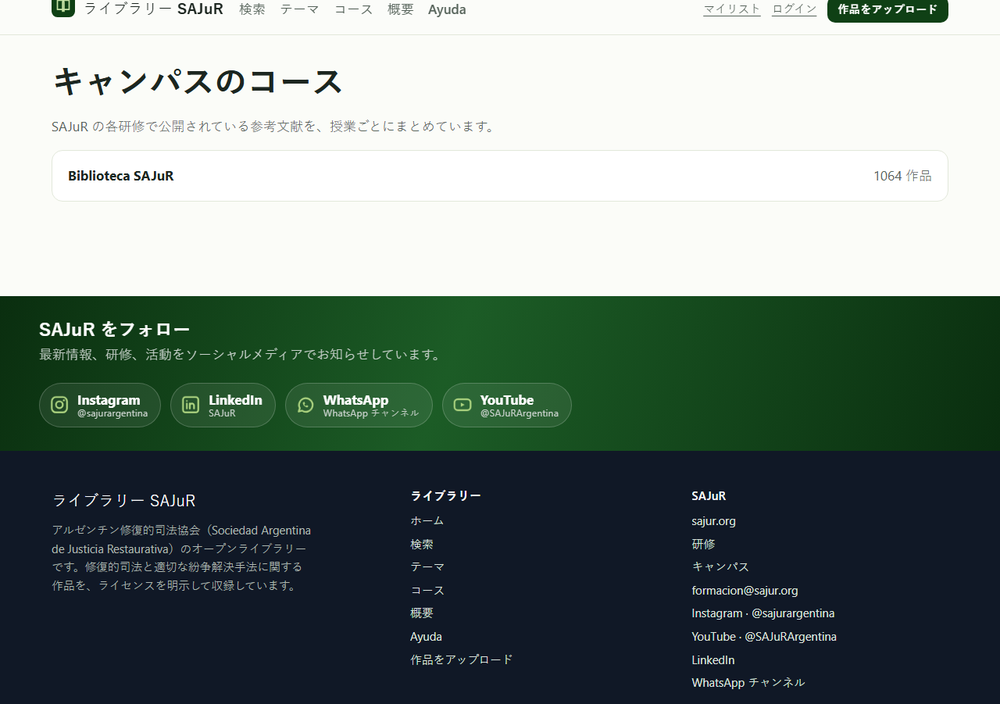
- メニューの 「コース」 をタップします。
- コースを選びます。
- 「コース全体」 または授業名をタップします。
- 作品をタップして、書誌ページを開きます。
ライブラリーのその他の機能は、教員の場合どう変わりますか? #
対象: キャンパスの教員。
二つあります。一つ目はチャットです。キャンパスでログインしていて、いずれかのコースの教員である方は、ジュリアナ(Juliana)と収録作品の内容について会話できます(マニュアル「ジュリアナ(Juliana)」をご覧ください)。二つ目は「マイリスト」です。キャンパスでログインした教員の方は、ライブラリーのアカウントのリストではなく、ブラウザのリストを使います(マニュアル「マイリスト」をご覧ください)。どの端末からでも確認できるリストが必要な場合は、ライブラリー独自のアカウントが必要です。
- 「キャンパスでログイン」 からログインします。
- ジュリアナ(Juliana)のチャットを開きます。あいさつが変わり、収録作品の検索を案内します。
- 読みたい作品を保存するには 「マイリストに保存」 を使います。保存先はブラウザです。
更新日:2026年11月10日, 09:00 (UTC−3)