ライブラリーでの検索
検索では、単語、完全一致のフレーズ、意味のいずれでも作品を探せます。種類、言語、入手方法、テーマ、年で絞り込むこともできます。
簡単な検索はどのように行いますか? #
対象: どなたでも。
検索ボックスはトップページと「検索」ページにあります。ひとつまたは複数の単語(テーマ、著者の姓、法令の名称、考え方など)を入力するだけです。大文字と小文字、アクセント記号は区別されません。「perdón」「Perdon」「PERDÓN」は同じ結果になります。各単語は、ほかの語の語頭としても検索されます。たとえば「medi」で「mediación」「mediador」「mediadora」が見つかります。検索の対象は、タイトル、著者、要約、テーマ、出版社、書誌ページの目次と章ごとの要約、そして全文が登録されている作品ではその全文です。翻訳されたタイトルと要約も検索されます。1 回の検索で使えるのは最大 8 語で、1 文字だけの単語は無視されます。
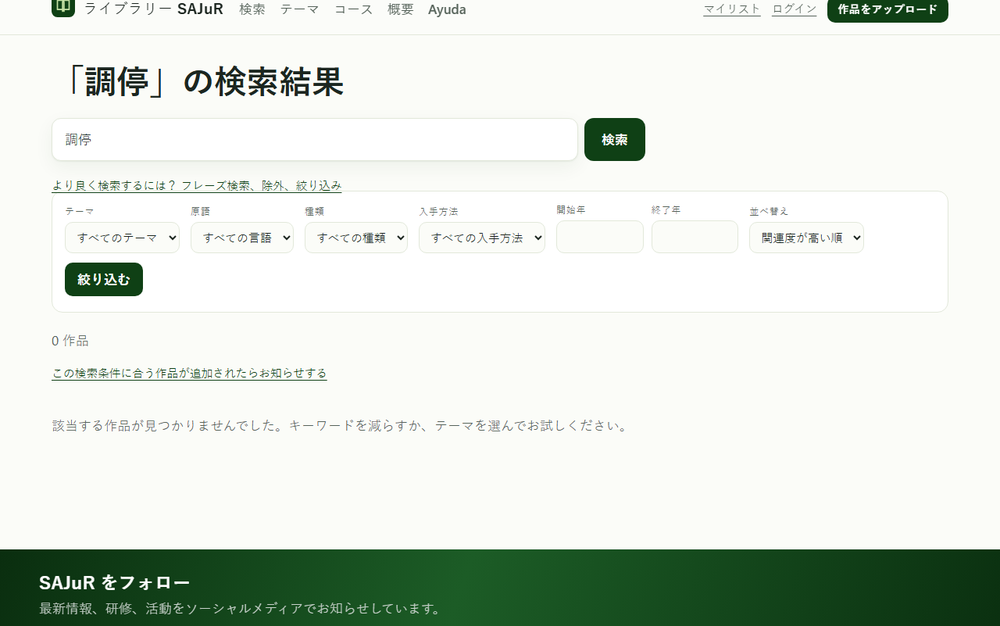
- 検索ボックスにキーワードを入力します。たとえば
círculos、Zehr、perdónなどです。 - 「検索」をタップするか、Enter キーを押します。
- ページに「「…」の検索結果」、見つかった作品の件数、作品ごとのカードが表示されます。カードには、種類、入手方法、言語(スペイン語以外の場合)、タイトル、著者、年、短い要約が載っています。
- カードをタップすると、その作品の書誌ページが開きます。
複数の単語を入力するとどうなりますか? #
対象: どなたでも。
複数の単語を入力すると、ライブラリーはまず、そのすべてを含む作品を探します。すべてを含む作品がない場合でも、画面を空にはしません。いずれかの単語を含む作品を表示し、「すべてのキーワードを含む作品はありませんでした。いずれかのキーワードを含む作品を表示しています。」というメッセージでお知らせします。単語がひとつも見つからない場合にのみ、「該当する作品が見つかりませんでした。キーワードを減らすか、テーマを選んでお試しください。」と表示されます。
- 単語を入力します。たとえば
mediación escuela adolescentesです。 - 結果の上にお知らせが表示されているかを確認します。表示されていなければ、すべての作品がすべての単語を含んでいます。
- お知らせが表示された場合や結果が多すぎる場合は、目的の組み合わせになるまで単語を追加したり減らしたりします。
フレーズを完全一致で検索したり、単語を除外したりするには? #
対象: どなたでも。
引用符で囲むと、その語が同じ順序で並んでいる箇所だけが対象になります。単語の直前にハイフンを付けると、その単語を含む作品が除外されます。どちらも、ほかの単語と組み合わせて使えます。引用符は、直線の引用符(")か英語式の引用符(“ ”)が使えます。スペイン語のギユメ(« »)は、検索用の引用符としては機能しません。フレーズは最大 6 語までです。ハイフンは単語にぴったり付け、その前にスペースを入れてください。mediación -familiar と入力すると、「familiar」または「familiares」を含む作品が除外されます。除外だけでは検索できず、少なくとも 1 語は必要です。引用符や除外を使った場合は、字句どおりの検索となり、意味にもとづく作品は追加されません。
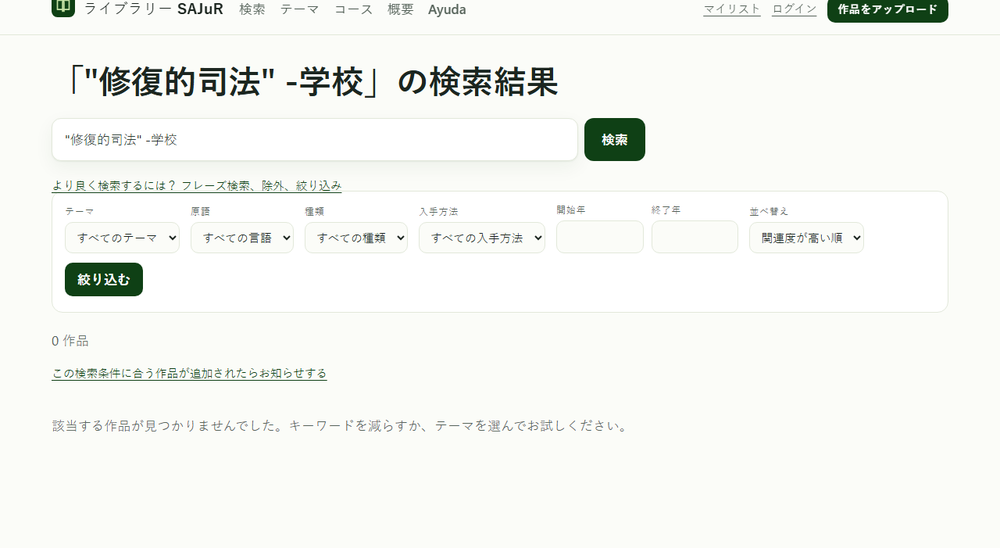
- 完全一致のフレーズは、引用符で囲んで入力します。
"justicia restaurativa"のようにします。 - 単語を除外するには、前にハイフンを付けます。
mediación -familiarのようにします。 - 組み合わせる場合は、たとえば
"justicia restaurativa" escuela -juvenilと入力します。 - 「検索」をタップします。
類義語や他言語の作品はどのように見つかりますか? #
対象: どなたでも。
ライブラリーには、スペイン語、ポルトガル語、英語、フランス語、オランダ語で同じ意味をもつ、この分野の用語集があります。そのいずれかの単語を単独で入力すると、検索はその対応語を自動的に加えます。たとえば、「círculos」で「circles」「cercles」「kringen」も見つかります。「JR」で「justicia restaurativa」と「restorative justice」が、「perdón」で「forgiveness」が、「mediación」で「mediation」と「mediação」が見つかります。用語集には、víctima(被害者)、reparación、cárcel、juvenil、comunidad、escuela、violencia、derechos humanos、paz、trauma などの用語も含まれています。この拡張は、単語を単独で入力したとき(たとえば JR や círculos)に働きます。さらに、検索はポルトガル語、英語、フランス語、オランダ語に翻訳されたタイトルと要約も対象にします。
- これらの言語のいずれかで用語を入力します。たとえば
circlesです。 - 「検索」をタップします。
- 結果には、その用語またはいずれかの対応語を使っている作品が含まれます。
- 特定の言語で書かれた作品だけを表示するには、「原語」の絞り込みを使います(後述)。
意味にもとづく検索はどのように働きますか? #
対象: どなたでも。
結果ページでは、入力した単語に加えて、その単語を含んでいなくても、内容が入力した意味に近い作品も追加されます。質問や考えを自分の言葉で書いた検索に向いています。これらの作品は、単語で見つかった作品と混ざって、「関連度が高い順」に並びます。意味にもとづく検索では、検索内容と別の言語で書かれた作品が表示されることもあります。たとえば、イタリア語で検索すると、スペイン語の作品が表示される場合があります。この機能は人工知能を使っており、人工知能が受け取るのは検索内容のテキストのみで、検索する方の情報は一切含まれません。サービスが応答しない場合は、単語のみで検索が続けられます。引用符で囲んだフレーズや除外には適用されず、入力中に表示される候補にも適用されません。権利留保の作品の本文は、この検索の対象になりません。
- 考えを普段の言葉で入力します。たとえば
cómo reintegrar a una persona que sale de prisiónです。 - 「検索」をタップします。
- 結果を確認します。単語で見つかった作品と意味で見つかった作品は、同じ一覧にまとめて並びます。
- 手動で並べ替え(新しい順、古い順、タイトル順)を選んだ場合も、意味で見つかった作品は引き続き表示されますが、その基準で並びます。
**「もしかして:…」**とは何ですか? #
対象: どなたでも。
検索結果が 3 件未満で、入力した単語のうち(4 文字以上の)いずれかがライブラリーにない場合、検索は、ライブラリーにある似た単語を提案します。提案は結果の上に「「もしかして:…」」として表示され、修正した語がリンクになっています。タップすると、修正したテキストで検索をやり直します。このとき、設定中の絞り込みは保持されます。
- 検索内容を入力します。入力ミスがあってもかまいません。
- 結果の上に「もしかして:…」が表示されたら、そのリンクをタップします。
- 修正後の検索結果を確認します。
入力中に表示される候補はどのように働きますか? #
対象: どなたでも。
3 文字目から、検索ボックスの下に、入力した内容を含む作品が最大 6 件、一覧で表示されます。各候補には、タイトルと、その下に著者、年、種類が表示されます。作品がさらにある場合は、最後の行に「「N 件の作品をすべて見る →」」と表示され、結果ページ全体に移動します。応答に時間がかかる場合は、「検索中…」と表示されます。候補は作品のみで、テーマは含まれません。
- 検索ボックスに入力を始めます。
- 一覧が表示されたら、作品をタップして書誌ページを開くか、キーボードの矢印キーで一覧を移動して Enter キーを押します。
- Esc キーで一覧が閉じます。
- すべての結果を見るには、候補を選ばずに Enter キーを押すか、「検索」をタップします。
結果の絞り込みと並べ替えはどのように行いますか? #
対象: どなたでも。
結果の上に絞り込みバーがあり、「テーマ」「原語」「種類」「入手方法」「開始年」「終了年」「並べ替え」が並んでいます。各一覧には、検索内容とほかの絞り込みに応じた、各選択肢の作品数が括弧内に表示されます。種類は、書籍、章、論文、法令・規範、判例、報告書、ガイド・マニュアル、学位論文、動画、音声、その他から選べます。入手方法は、「自由にダウンロード可」「出典へのリンク」「書誌情報のみ」のいずれかです。一覧は選択肢を選んだ時点で、年は入力欄を離れたときか Enter キーを押したときに適用されます。「絞り込む」ボタンも使えます。設定中の絞り込みは作品数の横に、×印の付いたボタン(たとえば「書籍 ×」)として表示され、タップするとひとつずつ解除できます。「絞り込みを解除」ですべて解除されます。新しく検索しても、選んだ絞り込みは保持されます。また、単語を入力しなくても絞り込みは使えます。トップページの「数字で見るライブラリー」の各項目(たとえば「論文」や「書籍・章」)はリンクになっていて、その種類の作品で絞り込まれた検索が開きます。この場合、設定中の絞り込みのボタンには種類がまとめて表示されます(たとえば「書籍 / 章 ×」)。
並べ替えは「並べ替え」で選びます。検索した場合の初期の順序は「関連度が高い順」で、本文での一致よりもタイトルや著者での一致が重視され、関連度が同じなら、自由にダウンロードできる作品が先に表示されます。検索しない場合の初期の順序は「タイトル順」です。ほかの選択肢は「新しい順」と「古い順」で、どちらも年のない作品は最後になります。関連度が同じ場合は、SAJuR とディアナ・マルケス(Diana Márquez)の作品が先に表示されます。検索も並べ替えも選んでいない場合も、これらの作品がほかより前に並び、残りはタイトル順に続きます。1 ページに 24 件の作品が表示され、下の番号から次のページに移動できます。
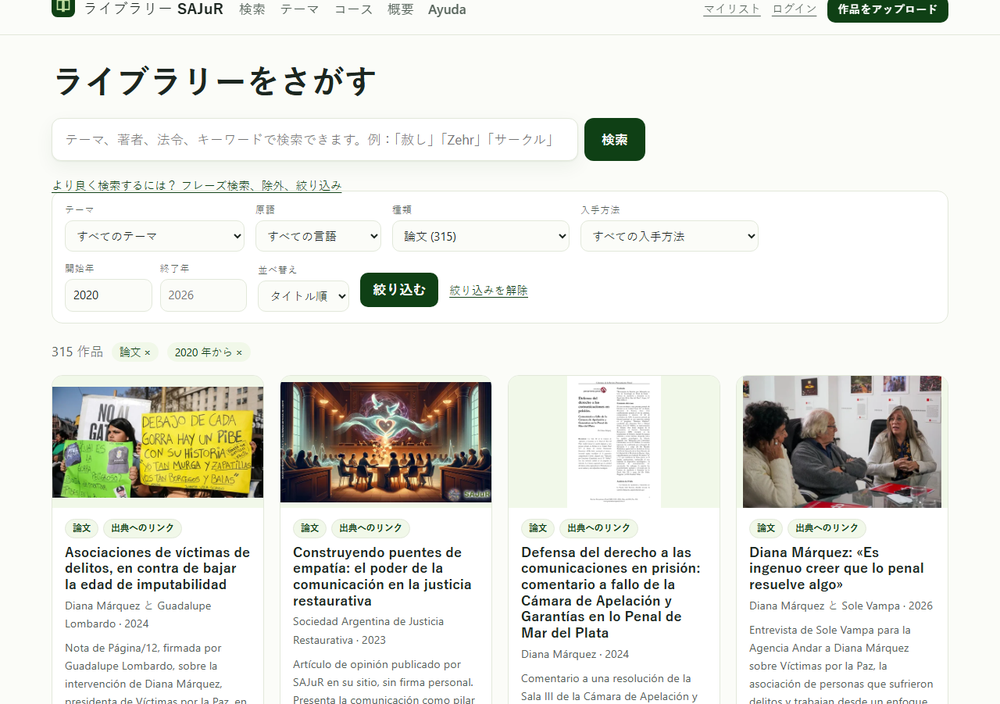
- メニューの「検索」をタップします(または検索を行います)。
- 「テーマ」「原語」「種類」「入手方法」のいずれかで、選択肢を選びます。
- 必要に応じて、「開始年」と「終了年」に年を入力します。
- 「並べ替え」で基準を選びます。
- 最初からやり直すには、「絞り込みを解除」をタップします。
テーマ別、コース別、授業別に探すには? #
対象: どなたでも。
入力せずにコレクションをたどる方法は 3 つあります。テーマ別は、トップページ、「テーマ」ページ、または書誌ページのテーマからたどります。コース別・授業別は、「コース」ページ(見出しは「キャンパスのコース」)で、SAJuR の各研修の公開されている参考文献を授業ごとに紹介しています。各コースには作品数が表示され、開くと、「コース全体」と各授業のタブで、参考文献の全体または授業ごとの文献を確認できます。作品の書誌ページの「キャンパスで使用」の欄には、その作品が使われているコースと授業が、リンク付きで示されています。掲載されるのは、公開されている作品だけです。
- テーマで探すには、「テーマ」をタップし、続けて選んだテーマをタップします。
- コースで探すには、「コース」をタップし、続けてコース名をタップします。
- コースの中で、「コース全体」または授業名をタップします。
- 作品をタップすると、書誌ページが開きます。
作品の本文の中を検索するには? #
対象: どなたでも。
検索はタイトルだけを見ているのではありません。書誌ページの目次と章ごとの要約、そして全文が索引化されている作品の全文も対象にしています。トップページの「数字で見るライブラリー」の欄で、そのような作品が何件あるかを確認できます。一致した箇所がこれらの内容にある場合、結果のカードには、要約の代わりに、検索した単語が強調された本文の抜粋が表示されます。権利留保の作品は、その内容にもとづいて検索で見つかることはありますが、ライブラリーが本文を表示することはありません。
- 作品の中にありそうな単語やフレーズを入力します。たとえば
"escucha activa"です。 - 「検索」をタップします。
- 各カードで、強調された抜粋を読み、書誌ページを開くかどうかを判断します。
更新日:2026年11月10日, 09:00 (UTC−3)