作品と書誌ページ
各作品には、データ、ライセンス、そして閲覧、ダウンロード、引用、共有、保存のためのボタンを備えた書誌ページがあります。
作品の書誌ページには、どのようなデータが表示されますか? #
対象: どなたでも。
書誌ページは、どの一覧でも作品をタップすると開きます。上部には、表紙(作品に表紙がない場合は、種類、タイトル、年からなる表紙が作られます)、作品の種類、入手方法、言語(スペイン語以外の場合のみ)を示すバッジ、タイトル、著者、年が表示されます。その下に操作ボタンと、作品の入手方法についての注意があります。さらに下には、作品に登録されている内容に応じて、「要約」、「テーマ」、「内容」(「目次と章ごとの要約」という折りたたみ)、「キャンパスで使用」の欄、「データ」の表が表示されます。この表には、著者、年、出版社・出典、種類、言語、法域、ライセンス、DOI、ISBN が載ることがあります。作品にないデータは表示されず、ライセンスが示されていない場合は「記載なし」と表示されます。最下部には、「SAJuR のおすすめ」が表示されることがあります。
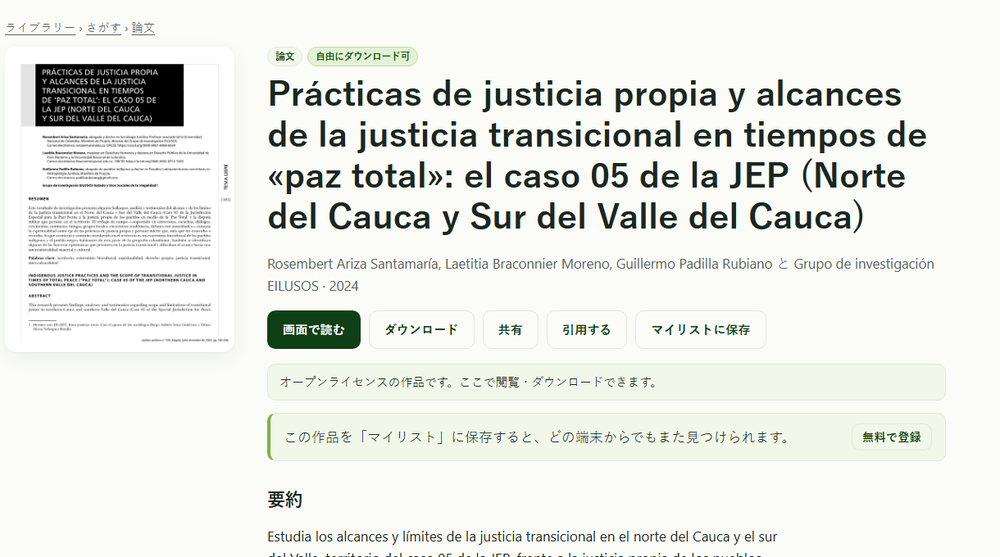
- 検索結果、テーマ、コース、またはトップページで、作品をタップします。
- 入手方法についての注意と要約を読みます。
- 内容がある場合は、「目次と章ごとの要約」をタップして展開します。
- 「データ」まで進み、ライセンス、DOI、ISBN を確認します。
「自由にダウンロード可」「出典へのリンク」「書誌情報のみ」とは何ですか? #
対象: どなたでも。
これは三つの入手方法で、各作品のバッジ、書誌ページの注意書き、検索の「入手方法」の絞り込みに表示されます。
「自由にダウンロード可」:作品がオープンライセンスまたは著者の許可を得ており、ライブラリーがファイルを持っています。書誌ページには「オープンライセンスの作品です。ここで閲覧・ダウンロードできます。」と表示され、「画面で読む」と「ダウンロード」のボタンがあります。
「出典へのリンク」:作品は他のサイトで公開されています。書誌ページには「この作品は元の出典にあります。ここでは書誌情報、要約、リンクをご覧いただけます。」と表示され、出典へ新しいタブで移動するボタンがあります。ボタンの名前は、種類に応じて「出典へ移動 ↗」、「動画を見る ↗」、「音声を聴く ↗」になります。
「書誌情報のみ」:作品は権利留保です。書誌ページには「権利留保の作品です。ここでは書誌情報と当方で作成した要約を掲載しています。図書館または出版社でお探しください。」と表示されます。閲覧やダウンロードのボタンはありません。詳しくは権利に関するマニュアルをご覧ください。
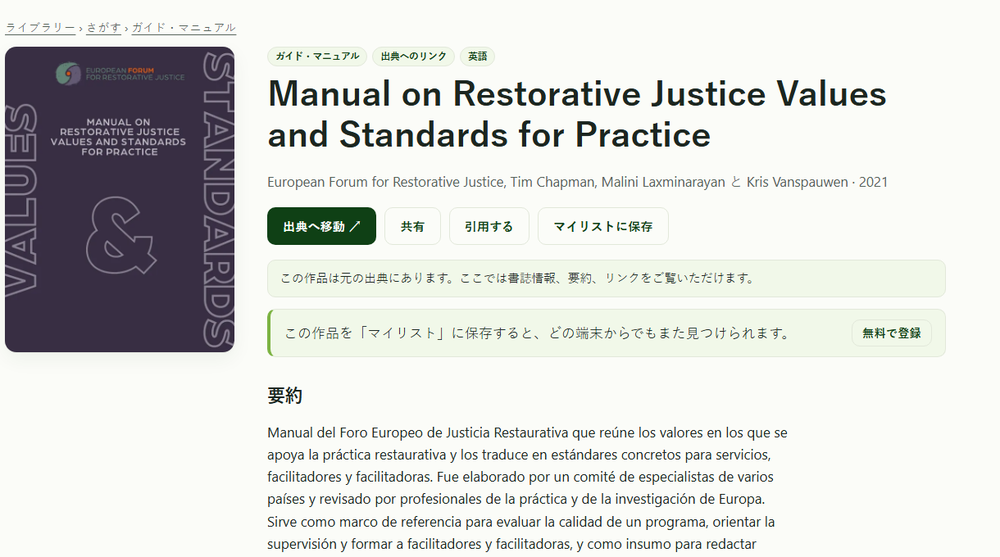
- 作品のカードまたは書誌ページで、入手方法のバッジを確認します。
- ボタンの下にある注意書きを読みます。
- ひとつの入手方法だけを表示するには、検索の「入手方法」の絞り込みを使います。
作品を画面で読むには? #
対象: どなたでも。「自由にダウンロード可」の作品が対象です。
「画面で読む」ボタンをタップすると、サイトを離れずに PDF が表示されるライブラリーのリーダーが開きます。上部には、タイトル、著者、年、ライセンスと、「‹ 書誌ページに戻る」のリンクが表示されます。ページは縦に連なって表示され、テキストを選択してコピーできます。リーダーのバーには、前のページ・次のページへ移る矢印の ‹ と ›、番号を入力する「ページ」欄(総ページ数が「/」の後に表示されます)、縮小と拡大の − と +、「幅に合わせる」、「全画面表示」(ブラウザが対応している場合のみ表示されます)、「新しいタブで開く」、「ダウンロード」があります。ファイルを開けない場合、リーダーは「ここでは PDF を開けませんでした。新しいタブで開くか、ダウンロードしてお試しください。」と表示します。リーダーのアドレスの末尾に #page= と番号を付けると、特定のページを開くこともできます。
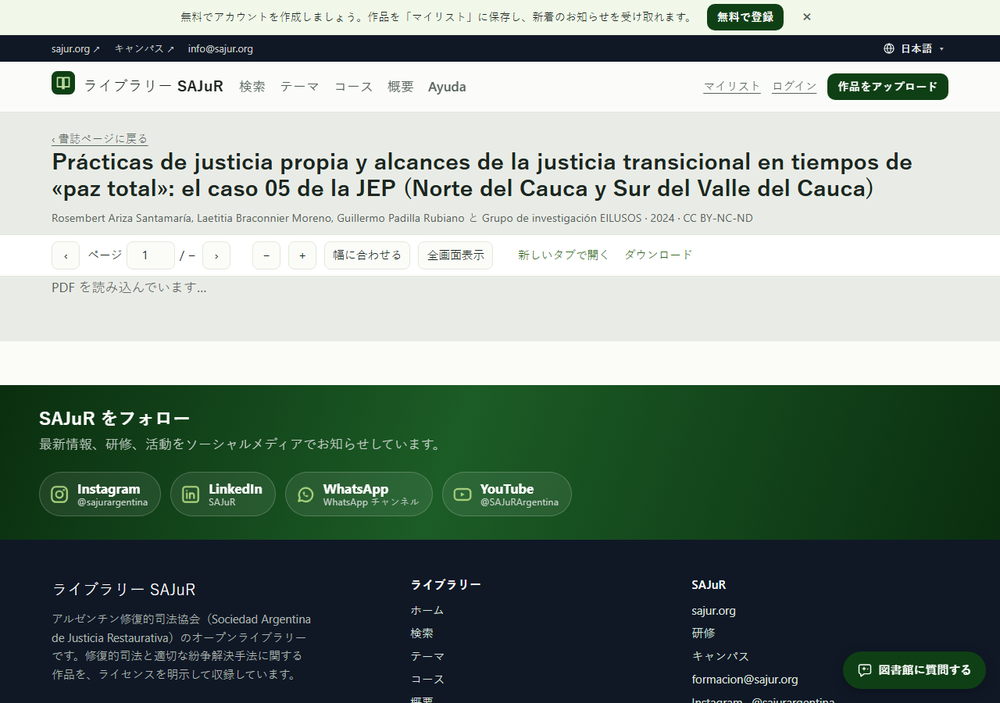
- 書誌ページで「画面で読む」をタップします。
- 画面をスクロールするか、矢印の › と ‹ で進みます。
- 特定のページへ移るには、「ページ」欄に番号を入力して Enter キーを押します。
- 文字を大きくするには + をタップします。元の幅に戻すには「幅に合わせる」をタップします。
- 気を散らさずに読むには、「全画面表示」をタップします。
作品をダウンロードするには? #
対象: どなたでも。「自由にダウンロード可」の作品が対象です。
「ダウンロード」ボタンは、書誌ページとリーダーのバーにあります。作品のファイルがダウンロードされます。書誌ページに記載されたライセンスは、ダウンロード後も引き続き適用されます(権利に関するマニュアルをご覧ください)。ライブラリーはダウンロードを、個人情報を含まないカウンターとしてのみ記録します。「出典へのリンク」または「書誌情報のみ」の作品は、ライブラリーからダウンロードできません。
- 作品の書誌ページを開きます。
- 「ダウンロード」をタップします。
- ファイルを端末に保存します。
動画や音声はどのように視聴しますか? #
対象: どなたでも。
動画や音声も他の作品と同じように、書誌ページ、要約、引用が用意されています。動画が YouTube にある場合は、ライブラリーを離れずに同じ書誌ページで視聴できます。プレイヤーは、「再生」を押すまで Cookie なしで読み込まれます。音声が音声ファイル(mp3、ogg、m4a、wav)の場合は、書誌ページに専用のプレイヤーがあります。それ以外の場合は、「動画を見る ↗」または「音声を聴く ↗」ボタンで、出典が新しいタブで開きます。検索では、「種類」の絞り込みで「動画」だけ、または「音声」だけを選べます。
- 動画または音声の書誌ページを開きます。
- プレイヤーの再生ボタンをタップするか、「動画を見る ↗」または「音声を聴く ↗」をタップします。
- すべてを探すには、「種類」の絞り込みで「動画」または「音声」を選びます。
翻訳されたタイトルや他の言語の要約は、どのように見られますか? #
対象: どなたでも。
インターフェースの言語を切り替えると、翻訳が登録されている場合、書誌ページの要約と章ごとの目次がその言語で表示されます。翻訳がないものは、スペイン語のテキストのままです。作品の原題は置き換えられず、常に作品が出版された言語で表示されます。原題と異なる翻訳タイトルがある場合は、その下に 1 行で表示されます。作品がすでに選択した言語で書かれている場合は表示されません。一覧のカードにも、同じ方法で翻訳タイトルが表示されます。検索は、翻訳されたタイトルと要約も対象にします。
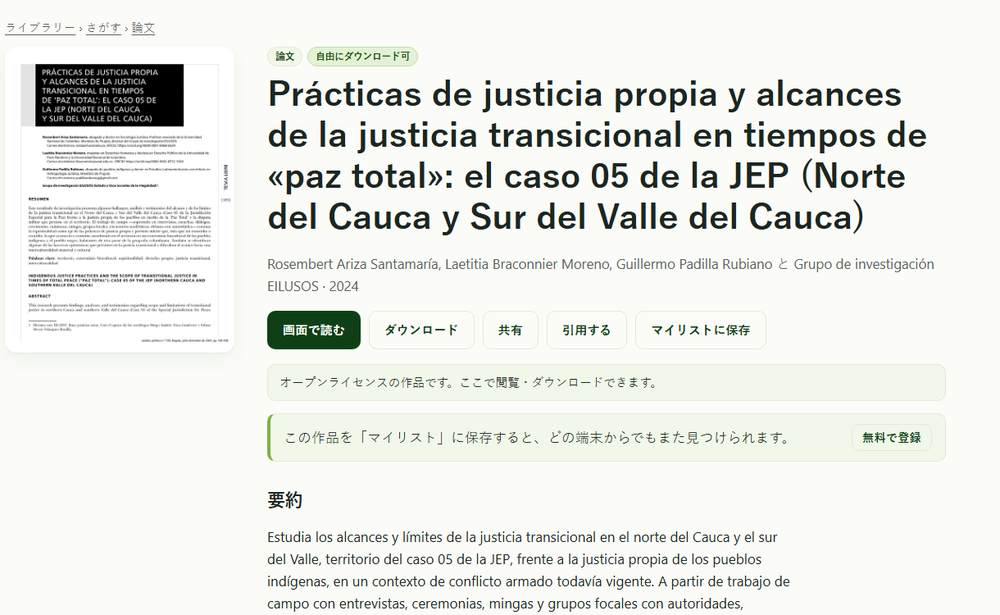
- 上部のバーにある言語セレクターで言語を選びます(マニュアル「はじめに」をご覧ください)。
- 作品を開くと、翻訳されている場合は、要約がその言語で表示されます。
- 作品に翻訳タイトルがある場合は、原題の下に表示されます。
関連作品やおすすめはありますか? #
対象: どなたでも。
書誌ページには「関連作品」の自動リストはありませんが、読み進めるためのいくつかの経路があります。書誌ページの「テーマ」はボタンになっており、そのテーマのすべての作品の一覧が開きます。「キャンパスで使用」の欄からは、その作品が使われているコースと授業の参考文献に移れます。上部にある種類のリンク(たとえば「書籍」)からは、同じ種類の作品の一覧が開きます。また、トップページ、書誌ページ、検索結果には、1 ページにつき最大 1 つ、「SAJuR のおすすめ」と表示された項目(SAJuR のコース、読み物、書籍、動画)、または×で閉じられる「SAJuR からのお知らせ」が表示されることがあります。書誌ページでは、その作品とテーマが共通するものから優先して選ばれ、検索結果では、検索内容に合致するものから選ばれます。表示中の作品そのものが選ばれることはありません。
- 書誌ページの「テーマ」まで進み、ひとつをタップします。
- または、「キャンパスで使用」のコースや授業をタップします。
- 「SAJuR のおすすめ」が表示された場合は、カードのリンクをタップして内容をご覧ください。
更新日:2026年11月10日, 09:00 (UTC−3)