マイリスト
「マイリスト」には、あとでまた見たい作品を保存できます。リストは BibTeX、RIS、または APA 7 形式の参考文献としてダウンロードできます。
作品を「マイリスト」に保存するには? #
対象: どなたでも。
各書誌ページには「マイリストに保存」ボタンがあります。タップするとボタンの表示が「マイリストに追加済み ✓」に変わり、もう一度タップすると、その作品はリストから外れます。リスト全体は、すべてのページの右上にある「マイリスト」で見られます。アカウントがなくても、あっても利用できます。違いは、保存される場所です。
- 作品の書誌ページを開きます。
- 「マイリストに保存」をタップします。ボタンが「マイリストに追加済み ✓」に変わります。
- 保存した作品を見るには、上部の「マイリスト」をタップします。
- 作品を外すには、その書誌ページを開いて「マイリストに追加済み ✓」をタップします。
アカウントがない場合、リストはどうなりますか? #
対象: アカウントをお持ちでないどなたでも。
アカウントがない場合、リストはお使いの端末のブラウザにのみ保存され、ライブラリーには送信されません。そのため、そのブラウザ、その端末でしか表示されません。別のブラウザや別の端末を使った場合や、サイトのデータを消去した場合は、リストは表示されません。「マイリスト」のページには「このリストは、お使いのブラウザにのみ保存されています。無料アカウントを作成すると、どの端末からでも確認でき、関心のあるテーマの新着作品のお知らせも受け取れます。」という注意が表示され、「アカウントを作成」と「ログイン」のボタンが並びます。まだ作品を保存していない場合、ページには、「マイリストに保存」ボタンが各書誌ページにあることが説明されます。キャンパスのアカウントでログインした教員の方も、ブラウザのリストを使います。
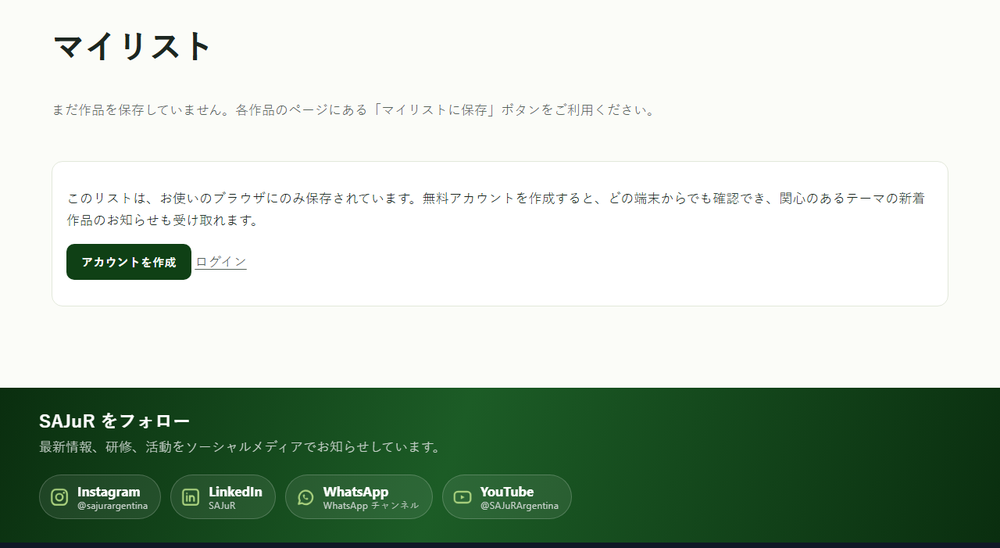
- ログインしなくても、「マイリストに保存」で作品を保存できます。
- 同じブラウザで「マイリスト」を開くと、保存した作品が見られます。
- 他の端末でもリストを見たい場合は、「アカウントを作成」をタップします(マニュアル「アカウント」をご覧ください)。
リストをアカウントに保存し、どの端末からでも見るには? #
対象: ライブラリー独自のアカウント(登録アカウントまたは SAJuR 会員のアカウント)をお持ちの方。
ライブラリー独自のアカウントをお持ちの場合、作品はブラウザではなくアカウントに保存されます。どの端末からでも、ログインすれば見られます。各書誌ページのボタンの動作は同じで、「マイリストに保存」と「マイリストに追加済み ✓」です。リストには最大 500 件まで保存できます。アカウントは無料で作成できます(マニュアル「アカウント」をご覧ください)。
- 「ログイン」から、メールアドレスとパスワードでログインします。
- 書誌ページを開き、「マイリストに保存」をタップします。
- 他の端末では、同じアカウントでログインし、「マイリスト」をタップします。
アカウントでログインすると、ブラウザに保存した作品はどうなりますか? #
対象: ライブラリー独自のアカウントをお持ちの方。
アカウントでログインすると、ブラウザに保存されていた作品は自動的にアカウントのリストに加わり、ブラウザのリストは空になります。それ以降に保存した作品は、アカウントに保存されます。「ログアウト」でアカウントから出ると、ブラウザのリストは空の状態になります。アカウントの作品はアカウントに残っており、再度ログインすると表示されます。これは、ライブラリー独自のアカウントに当てはまります。教員の方のキャンパスのアカウントには当てはまりません。
- 必要であれば、アカウントなしで作品を保存します。
- 「ログイン」からログインします。
- 「マイリスト」を開きます。アカウントの作品と、ブラウザに保存されていた作品がまとめて表示されます。
リストをエクスポートするには? #
対象: リストに作品がある方。
リストに作品があると、「マイリスト」のページには、作品数の下に「引用用にリストをダウンロード:」という文言と、「BibTeX」、「RIS(Zotero、Mendeley)」、「APA 7」の三つのボタンが表示されます。各ボタンで、リストのすべての作品を収めたファイル(mi-lista-biblioteca-sajur.bib、.ris、または .txt)をダウンロードできます。BibTeX と RIS は、Zotero や Mendeley などの文献管理ツールに取り込めます。アカウントがない場合、エクスポートの対象は、そのブラウザに保存した作品です。
- 「マイリスト」を開きます。
- 形式のボタン(「BibTeX」、「RIS(Zotero、Mendeley)」、「APA 7」)をタップします。
- ダウンロードしたファイルを保存します。
- 文献管理ツールで、
.bibまたは.risファイルを取り込みます。
リストを参考文献としてコピーするには? #
対象: リストに作品がある方。
「マイリスト」の「APA 7」ボタンをタップすると、各作品の APA 7 形式の引用を、1 作品につき 1 段落、アルファベット順に並べたテキストファイルがダウンロードされます。参考文献リストと同じ形式です。このテキストを開いて、ご自身の論文やレポートにコピーしてください。他の形式(Chicago、MLA 9、ISO 690、Vancouver)で引用するには、各書誌ページの「引用する」ボタンを使います(マニュアル「引用と共有」をご覧ください)。
- 「マイリスト」を開きます。
- 「APA 7」をタップします。
mi-lista-biblioteca-sajur.txtファイルを、任意のテキストエディターで開きます。- 内容をコピーして、ご自身の参考文献に貼り付けます。
更新日:2026年11月10日, 09:00 (UTC−3)